1Перед початком
Golden Inventory працює у вашому браузері. Нічого не треба встановлювати. Він працює на комп'ютері, планшеті й телефоні.
Слова, які ви побачите
| Слово | Що означає |
|---|---|
| Товар | Річ, яку ви купуєте, зберігаєте на полиці та продаєте. Кожен товар має код, наприклад LAP-14. |
| Постачальник | Компанія, яка продає вам товар. |
| Клієнт | Людина або компанія, яка купує у вас товар. |
| Склад | Місце, де ви зберігаєте товар, наприклад ваш Основний склад. |
| Документ | Форма, яка фіксує одну дію: замовлення, приймання, рахунок. |
| Чернетка | Документ, який ще можна змінити. Чернетка не змінює ні залишки, ні гроші. |
| Проведено | Остаточний документ. Коли ви проводите приймання, рахунок або чек продажу, залишки змінюються. |
| Залишок | Кількість, яка зараз лежить на ваших полицях. |
Як пов'язані документи
Купівля
Продаж із відстрочкою
Продаж за прилавком
Ви не вводите документ двічі. Одна кнопка перетворює замовлення на купівлю на надходження товару, а замовлення клієнта — на рахунок.
Що дає план Free
Усі кроки цього посібника працюють на плані Free. Коли бізнес зросте, відкрийте Налаштування → Оплата та імпорт, оберіть Щомісяця або Щороку і натисніть Купити на плані. Ви платите на Gumroad, і новий план з'явиться, коли ви повернетеся. Ваші дані зберігаються.
2Створіть акаунт і компанію
Це робиться один раз.
- Відкрийте inventory-system.com і натисніть Почати безкоштовно.
- Натисніть Створити акаунт. Введіть e-mail і пароль. Можна також увійти через Google.
- Відкрийте лист, який ми надішлемо, і підтвердьте акаунт. Потім увійдіть.
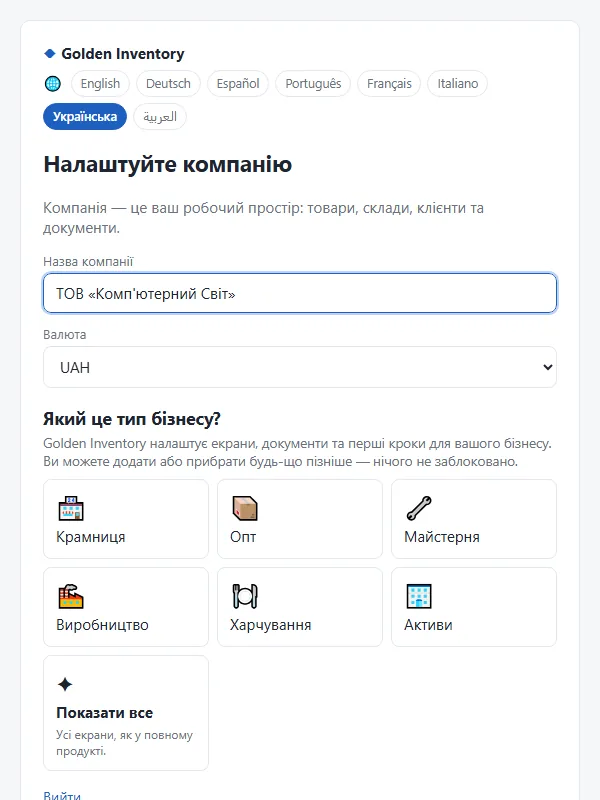
- У розділі Налаштуйте компанію введіть назву компанії та оберіть валюту.
- Оберіть тип бізнесу, найближчий до вашого, наприклад Опт або Крамниця. Потім оберіть країну. Застосунок встановить правильні ставки податків і меню.
- Натисніть Завершити налаштування, потім Почати роботу.
3Головний екран
Після входу ви бачите Панель.
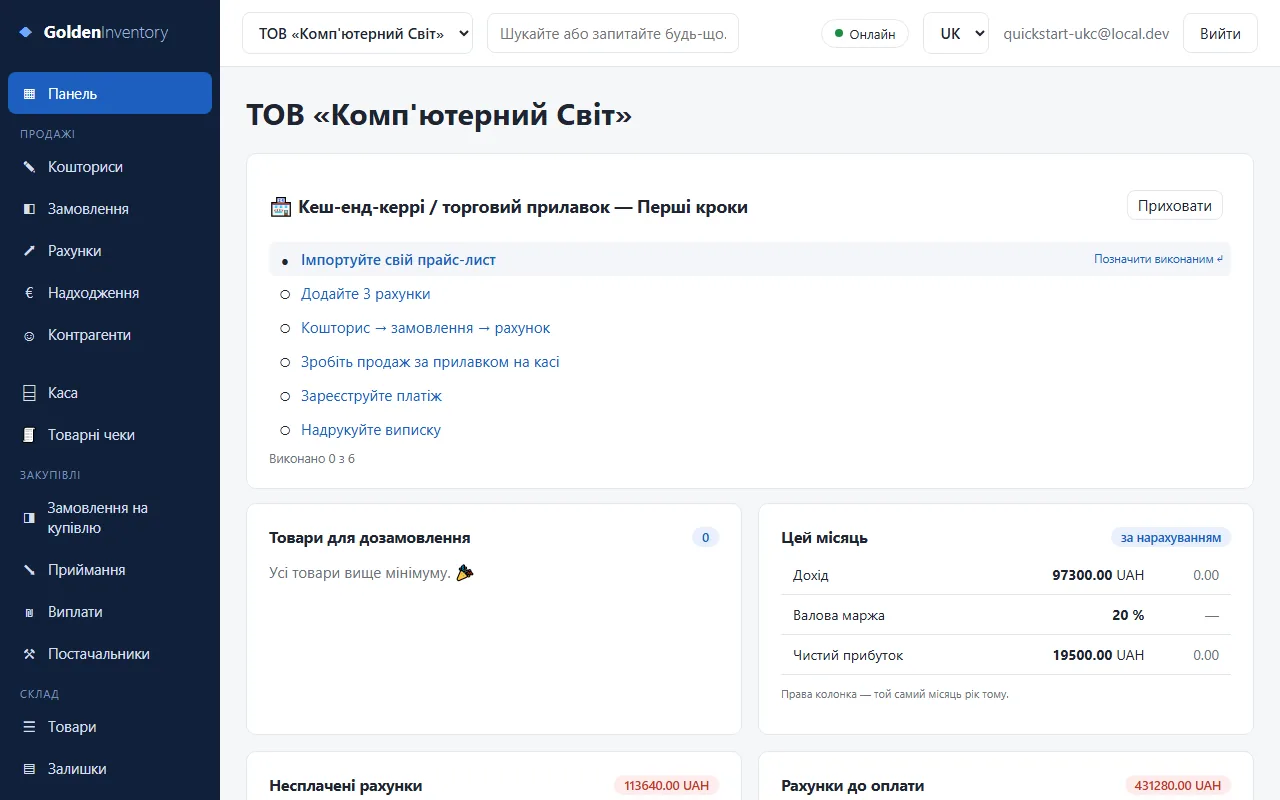
- Меню ліворуч. Групи: Продажі (кошториси, замовлення, рахунки, надходження, контрагенти), Каса, Закупівлі (замовлення на купівлю, приймання, виплати, постачальники) і Склад (товари, залишки, коригування, інвентаризації).
- Назви в меню трохи змінюються залежно від типу бізнесу. Наприклад, ви бачите Контрагенти або Клієнти, Замовлення або Замовлення на продаж. Це ті самі функції.
- Пошук угорі. Введіть код товару, ім'я клієнта або номер документа.
- Перші кроки. Короткий список завдань для вашого типу бізнесу. Натисніть рядок, щоб перейти туди.
- Товари для дозамовлення. Товари, яких менше за мінімум.
- Онлайн означає, що дані збережено на сервері. Якщо інтернет зникне, можна працювати далі. Застосунок надішле зміни, коли з'єднання повернеться.
4Додайте товари
Внесіть кожен товар один раз. Далі ви лише обираєте його.
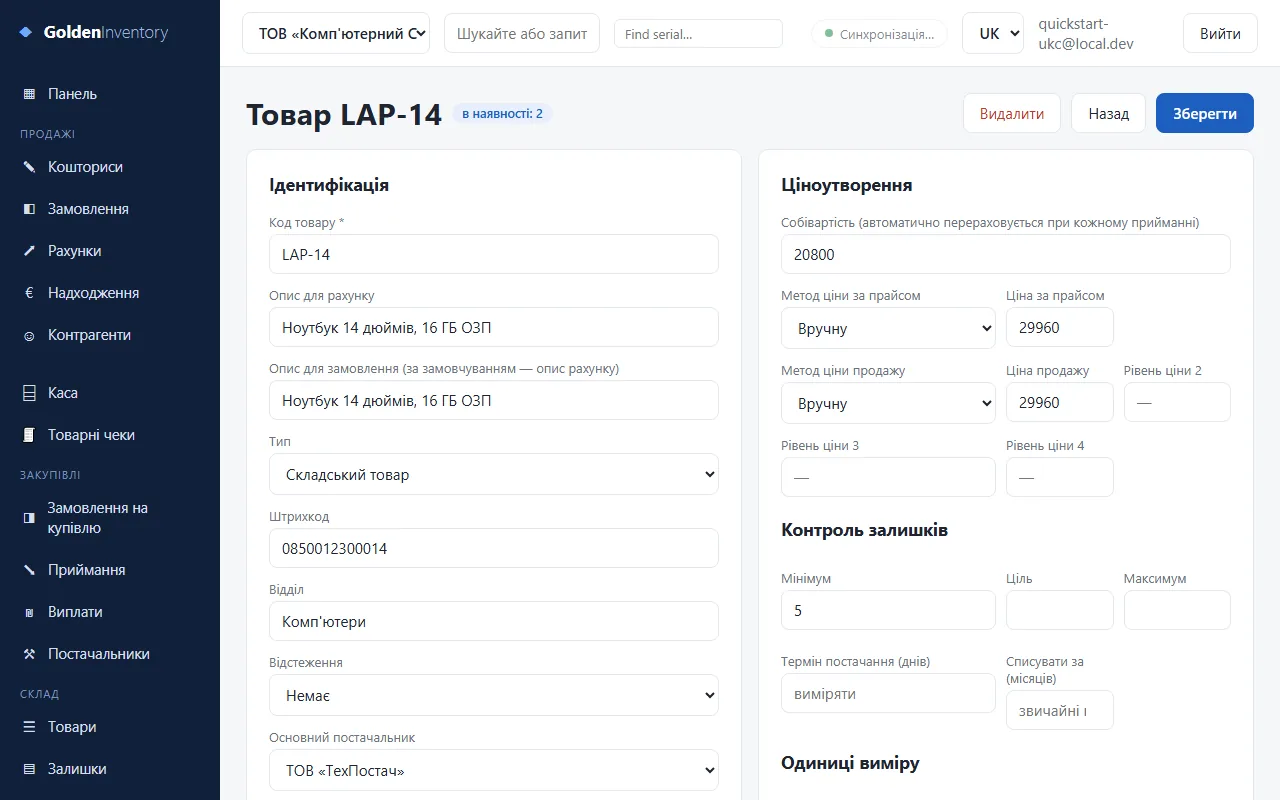
- У меню ліворуч натисніть Товари, потім + Новий товар.
- Код товару — короткий унікальний код, наприклад LAP-14. Це поле обов'язкове.
- Опис для рахунку — назва, яку бачать клієнти.
- Штрихкод — відскануйте етикетку сканером або введіть номер.
- Собівартість — ціна, яку платите ви. Ціна продажу — ціна, за якою продаєте.
- Мінімум — коли залишок падає нижче цього числа, товар з'являється в Товари для дозамовлення.
- Основний постачальник — постачальник, у якого ви зазвичай купуєте цей товар.
- Натисніть Зберегти.
5Додайте постачальників і клієнтів
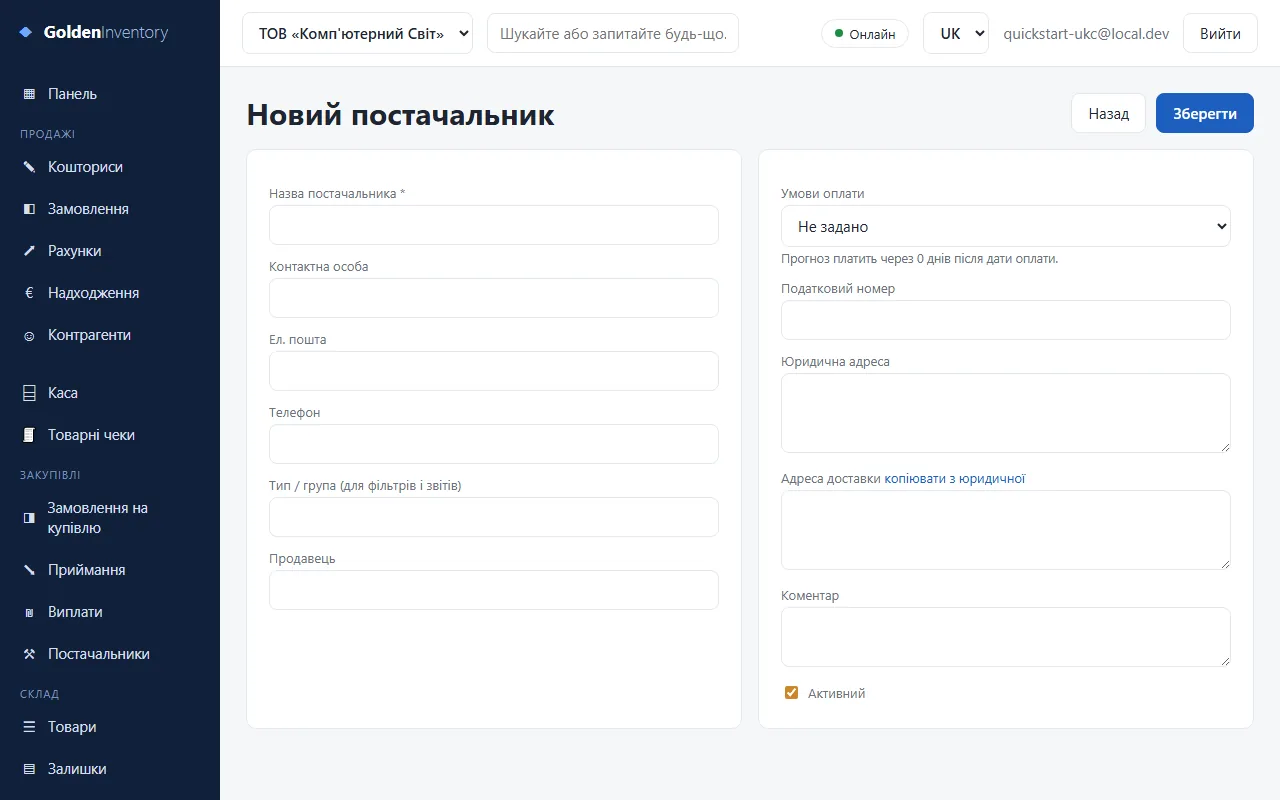
- Натисніть Постачальники у меню ліворуч, потім + Новий постачальник.
- Введіть Назву постачальника. Додайте контактну особу, e-mail, телефон і юридичну адресу.
- Оберіть Умови оплати, якщо знаєте їх, наприклад 30 днів.
- Натисніть Зберегти.
Щоб додати клієнта, натисніть Контрагенти у групі Продажі, потім + Новий клієнт, і виконайте ті самі кроки. Кожен документ бере адресу звідси, тож ви не вводите її знову.
6Внесіть початкові залишки
На полицях уже є товар. Скажіть застосунку, скільки. Це робиться один раз, до першого продажу.
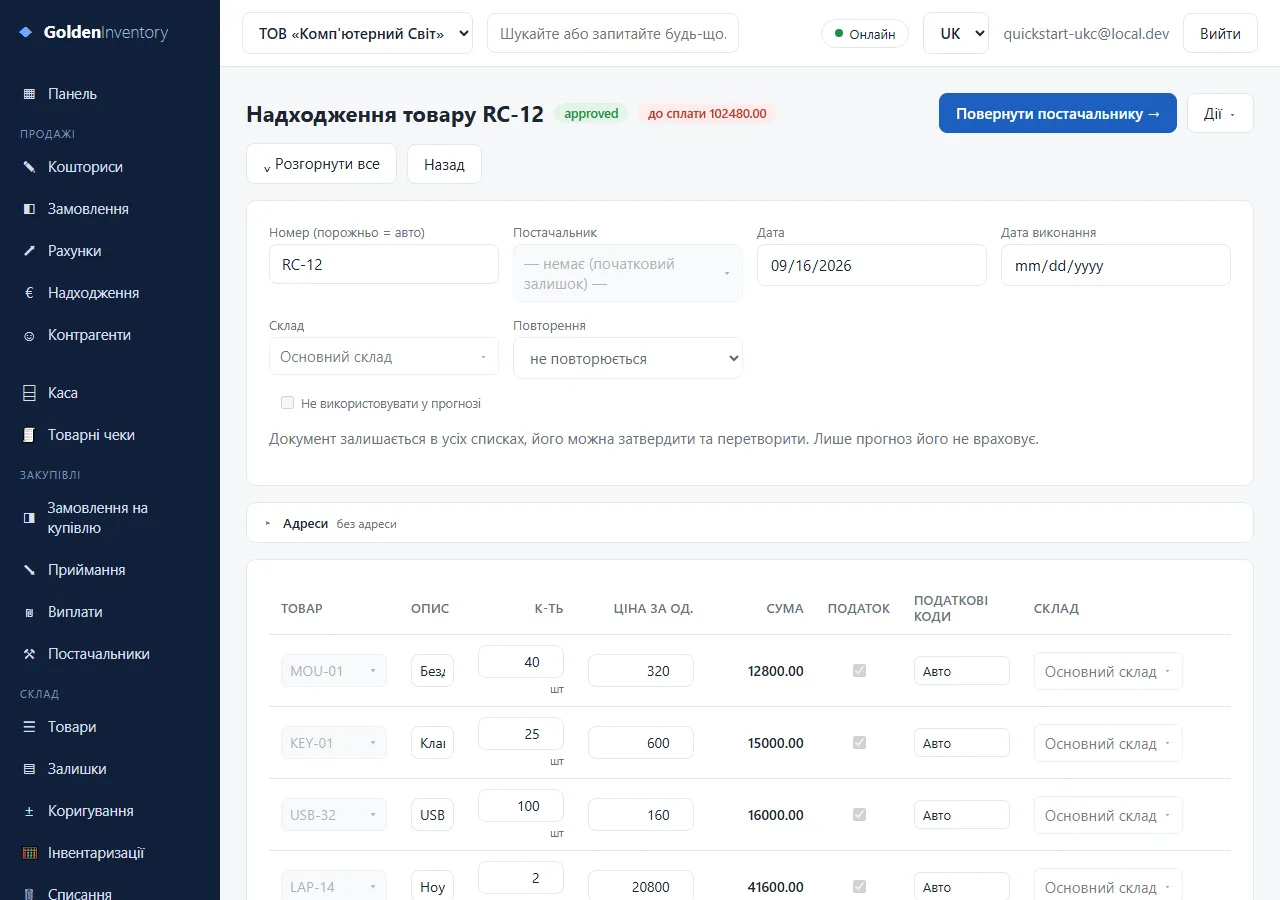
- Натисніть Приймання, потім + Новий.
- Залиште поле Постачальник порожнім. Застосунок покаже — немає (початковий залишок) —.
- Перевірте, що в полі Склад ваш склад.
- Додайте рядок для кожного товару: оберіть товар (або відскануйте штрихкод), введіть пораховану кількість і собівартість.
- Натисніть Зберегти та провести.
Тепер відкрийте Залишки. Колонка Залишок показує ваші кількості.
7Замовте товар: замовлення на купівлю
Замовлення на купівлю каже постачальнику, що ви хочете купити. Воно не змінює залишки.
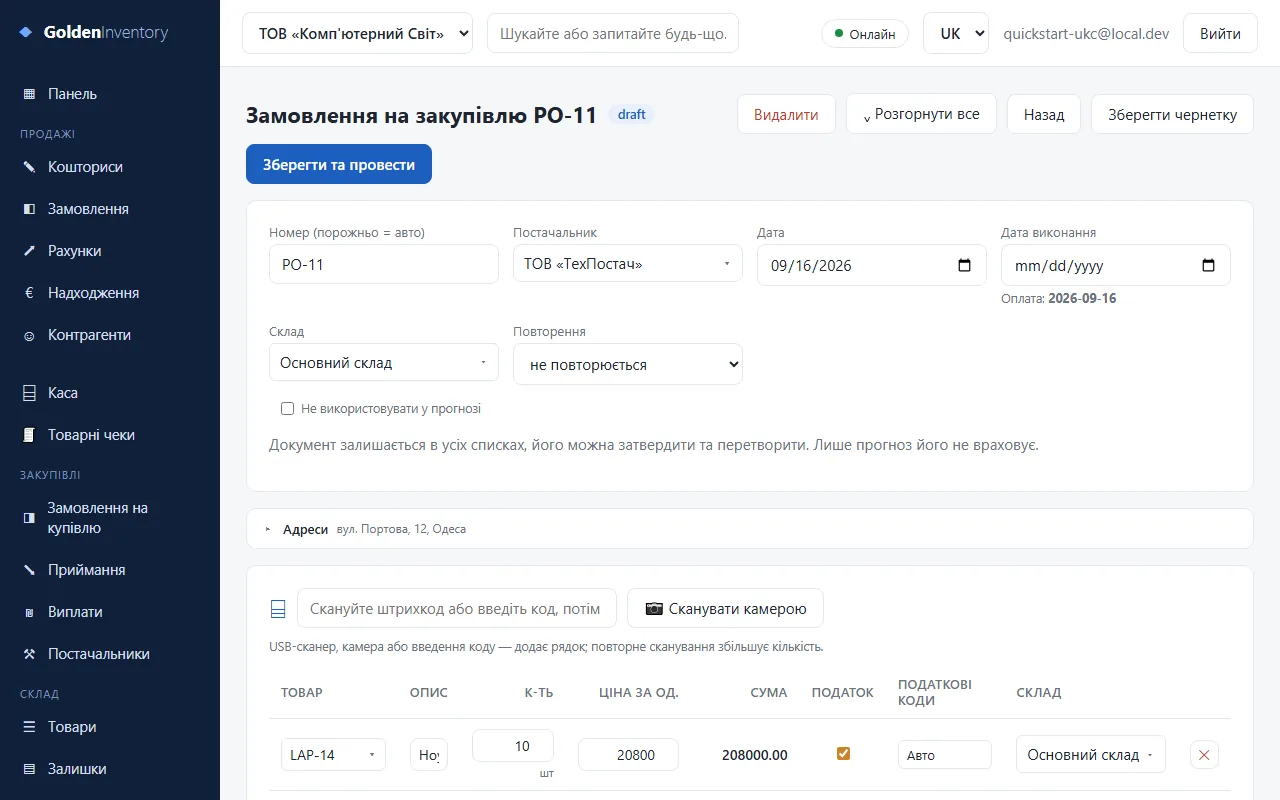
- Натисніть Замовлення на купівлю, потім + Новий.
- Оберіть Постачальника. Адреса заповниться сама.
- Додайте товари одним із трьох способів:
- натисніть поле Товар і оберіть зі списку;
- введіть код товару;
- відскануйте штрихкод у поле Скануйте штрихкод або введіть код. Скануйте ще раз, щоб додати одиницю.
- Перевірте К-ть і Ціну за од. у кожному рядку.
- Натисніть Зберегти та провести.
Надішліть замовлення постачальнику
Відкрийте проведене замовлення і натисніть Дії. Оберіть Друк, PDF або Email.
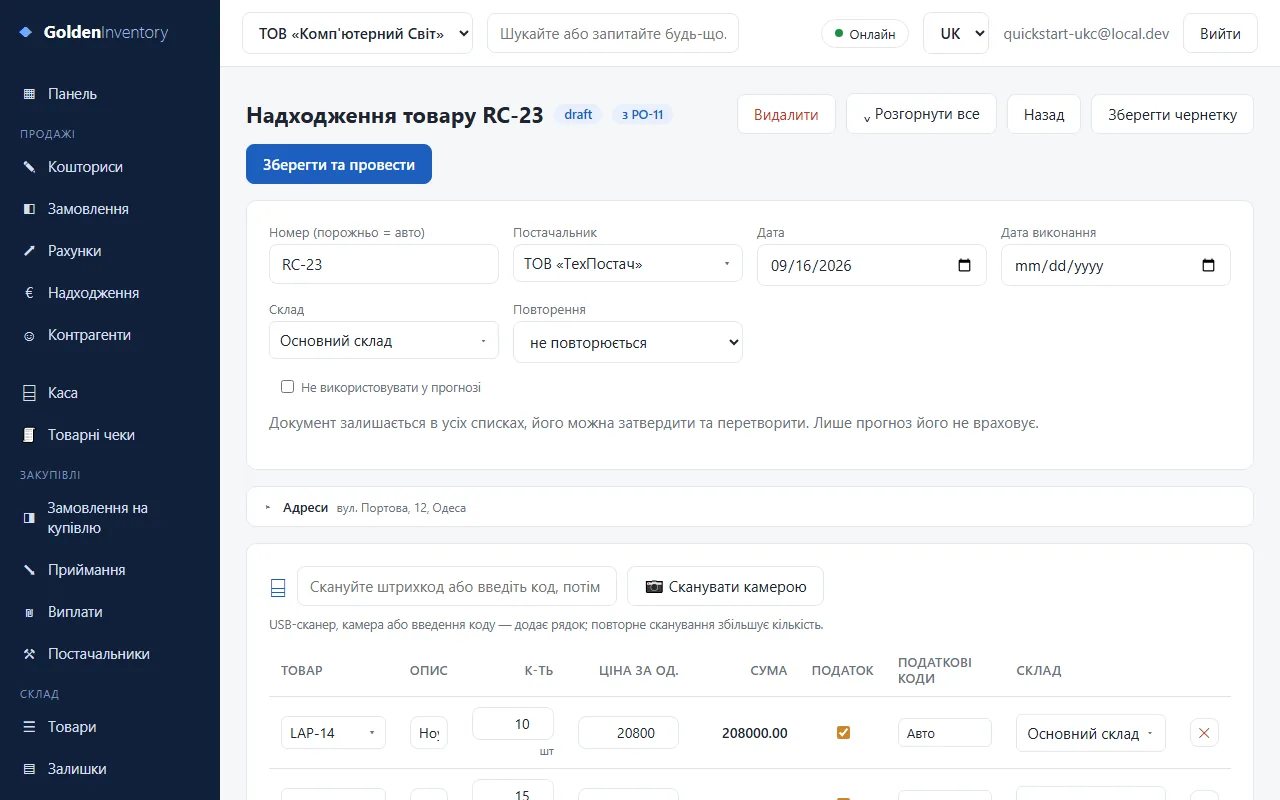
8Прийміть товар: надходження
Приїхала машина. Зафіксуйте те, що ви справді отримали. Цей крок додає товар до залишків.
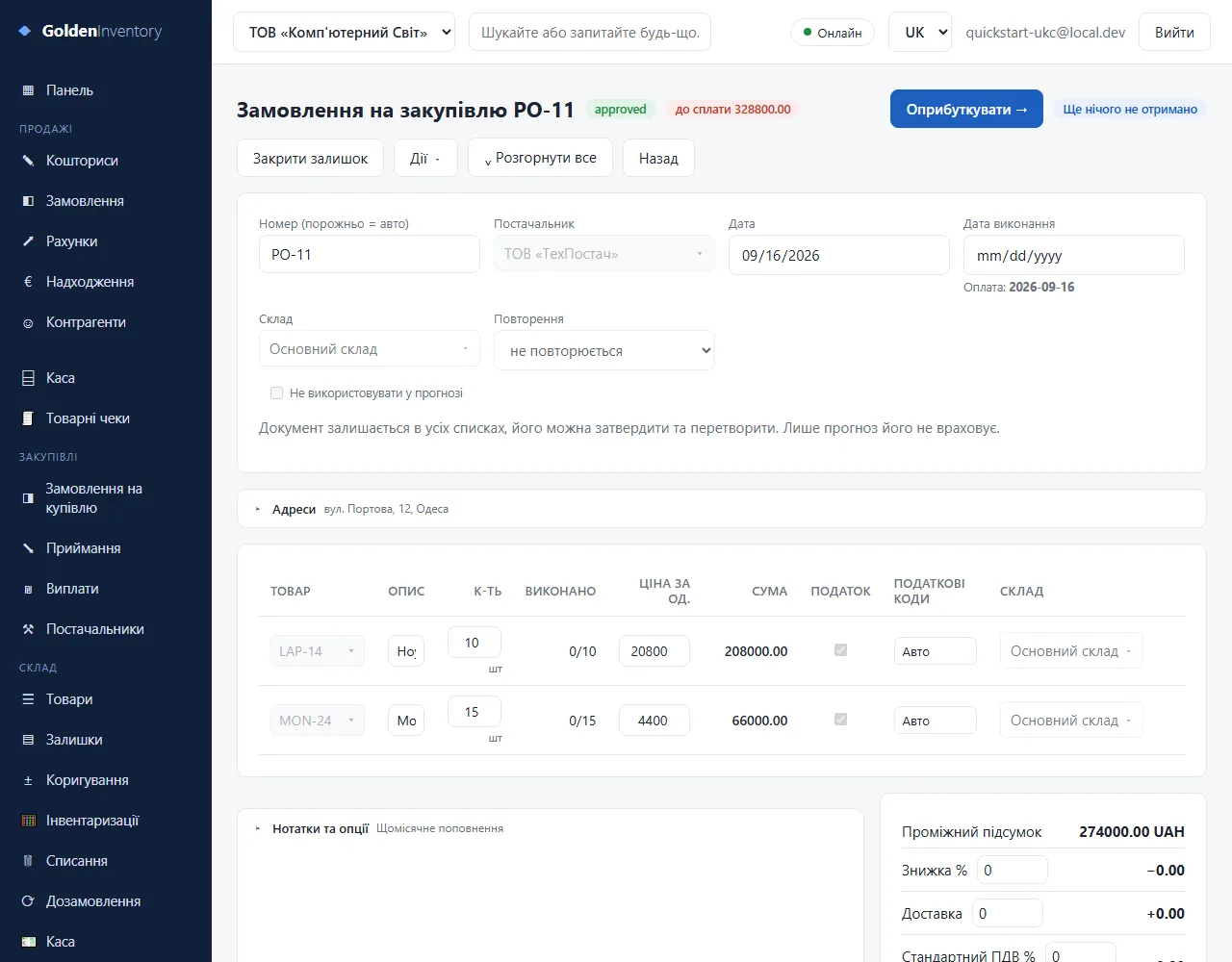
- Відкрийте замовлення на купівлю і натисніть Оприбуткувати →.
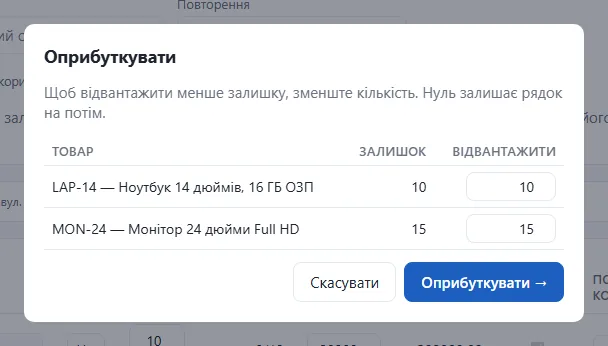
- Вікно покаже кожен товар. Якщо чогось бракує, введіть отриману кількість. Введіть 0 для товару, який не прибув.
- Натисніть Оприбуткувати →. Застосунок створить чернетку надходження з усіма заповненими рядками.
- Порахуйте товар і порівняйте з рядками. За потреби змініть кількість або ціну.
- Натисніть Зберегти та провести. Залишок зросте.
9Прийміть замовлення клієнта
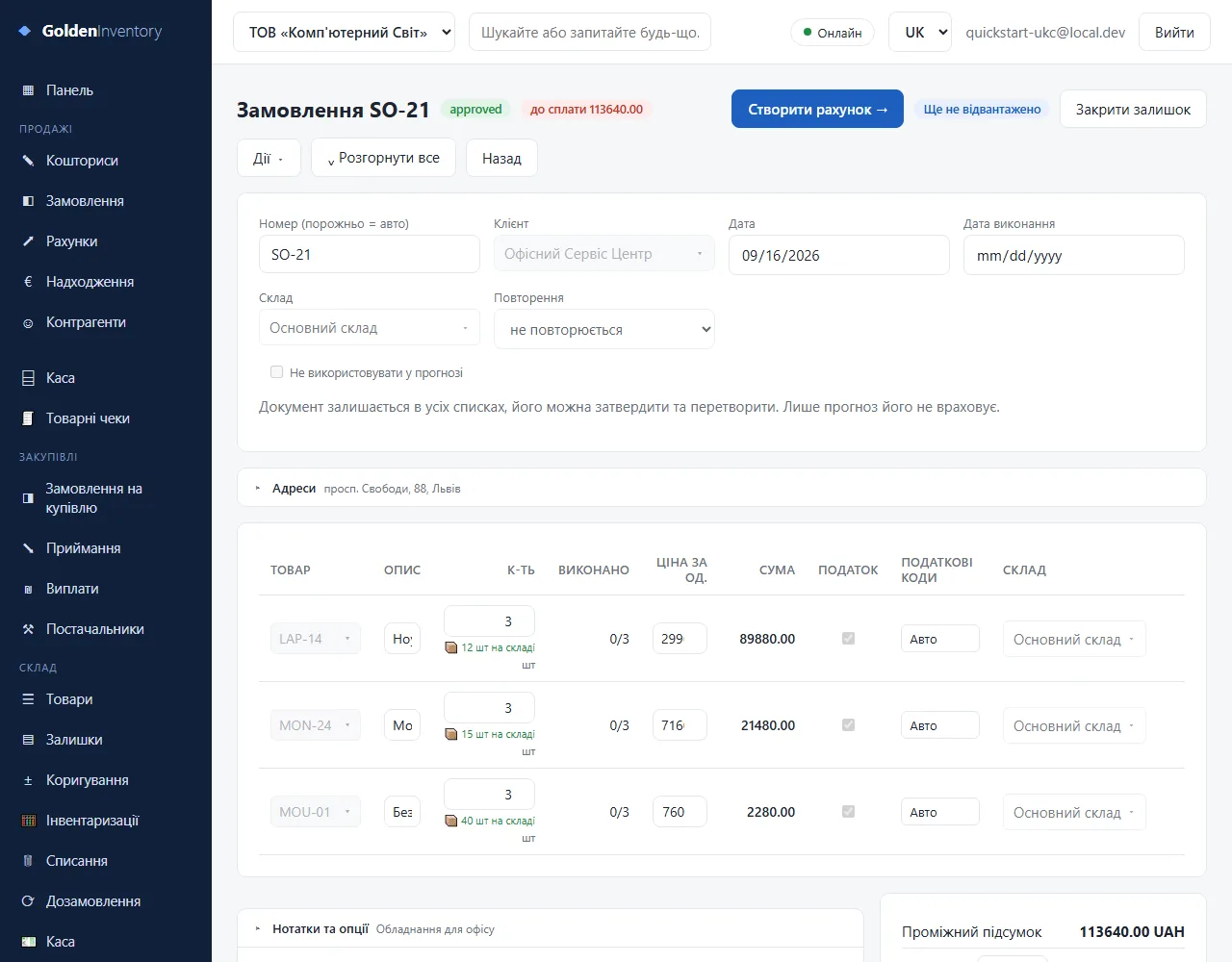
Замовлення фіксує, що хоче клієнт. Воно не змінює залишок. Використовуйте його, коли відвантажуєте пізніше або чекаєте оплату.
- Натисніть Замовлення у групі Продажі, потім + Новий.
- Оберіть Клієнта.
- Додайте товари (список, код або штрихкод). Під кожною кількістю застосунок показує шт на складі. Зелений означає, що товару достатньо.
- Перевірте ціни. За потреби додайте знижку або доставку внизу.
- Натисніть Зберегти та провести.
10Відвантажте і виставте рахунок
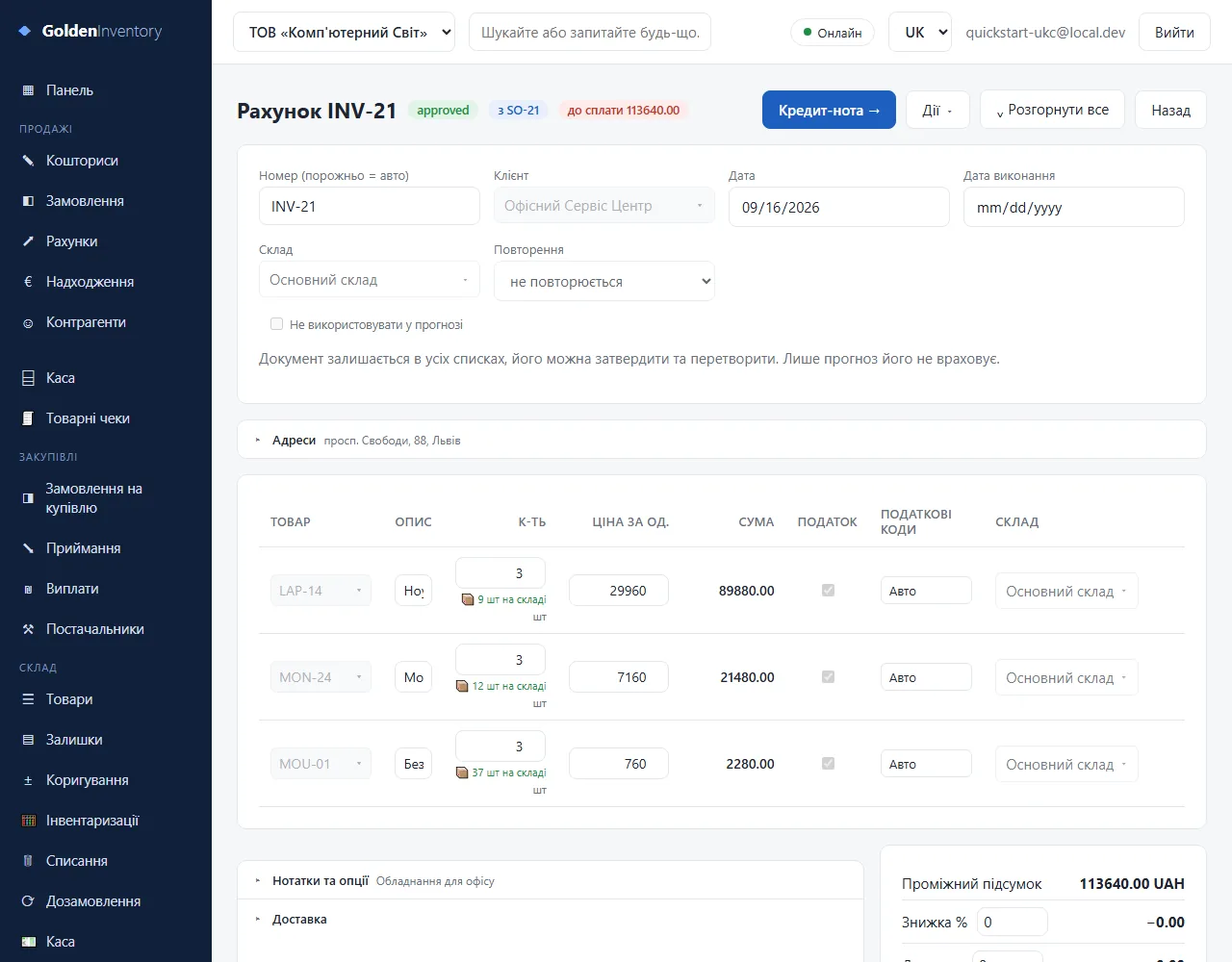
Рахунок — це вимога оплати для клієнта. Коли ви його проводите, товар списується з залишків.
- Відкрийте замовлення і натисніть Створити рахунок →.
- У вікні зменште кількість, якщо відвантажуєте лише частину. Натисніть кнопку, щоб продовжити.
- Перевірте кількості, ціни та склад.
- Натисніть Зберегти та провести. Залишок зменшиться.
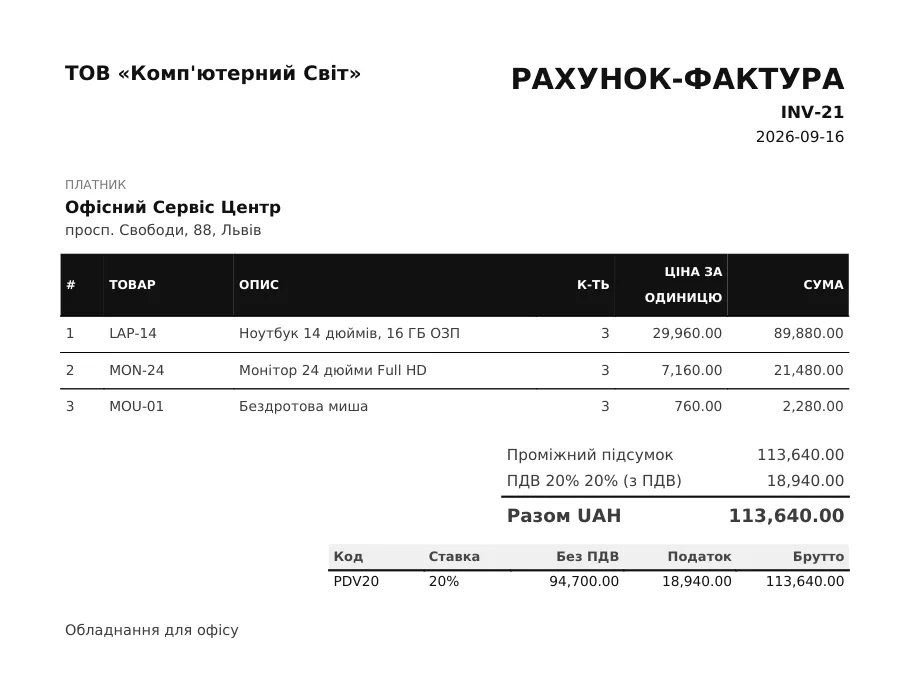
- Натисніть Дії → Друк, PDF або Email, щоб надіслати рахунок. Для складу використовуйте Накладна.
11Зафіксуйте оплату від клієнта
Клієнт оплачує рахунок. Внесіть гроші, і ви завжди знатимете, хто вам винен.
- Натисніть Надходження, потім + Новий.
- Оберіть Клієнта. Нижче з'являться відкриті рахунки.
- Натисніть повністю біля рахунку або введіть сплачену суму.
- Натисніть = застосовано, щоб скопіювати суму в Сума платежу.
- Введіть Спосіб, наприклад банківський переказ або готівка. Натисніть Зберегти.
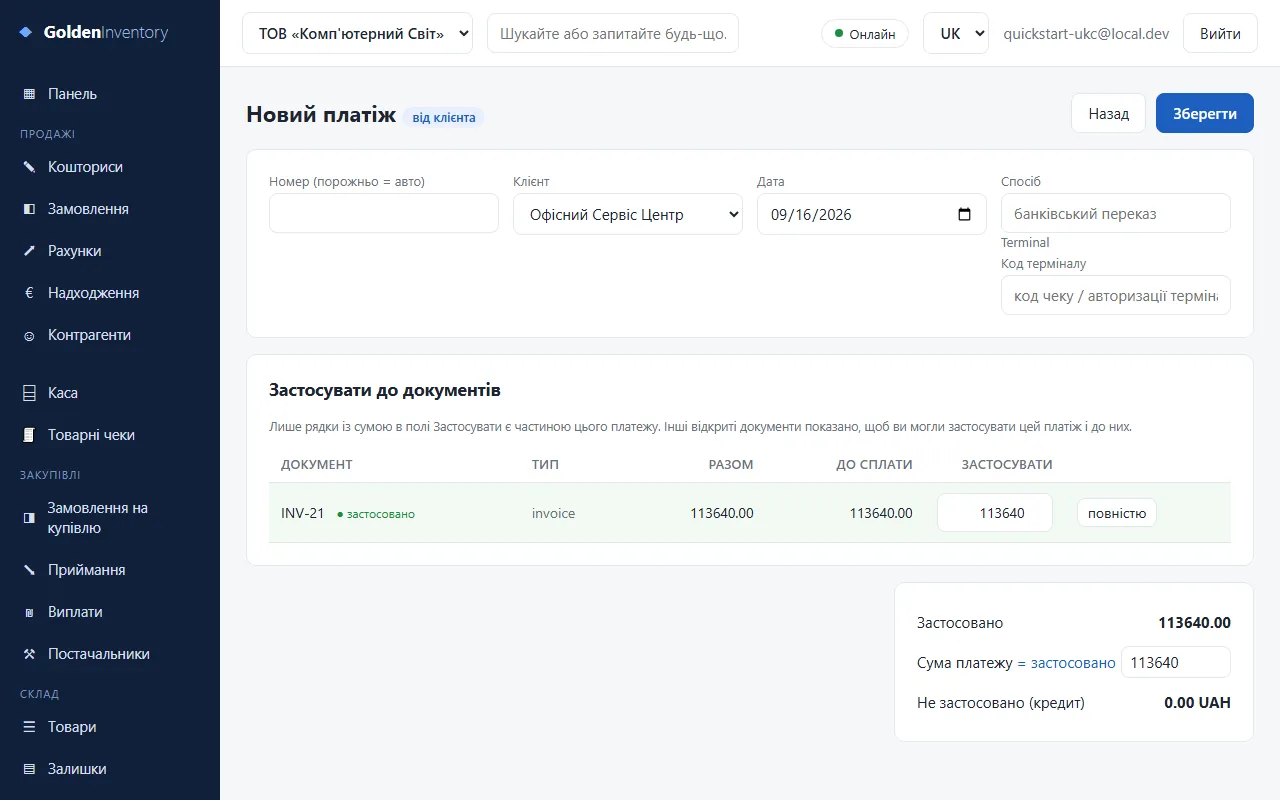
У списку Рахунки Баланс рахунку тепер 0.00. Картка Несплачені рахунки на Панелі показує всі гроші, які клієнти ще винні. Постачальникам ви платите так само в Виплати.
12Продаж за прилавком: каса і чек
Використовуйте касу для клієнта, який платить одразу. Застосунок сам створить чек продажу.
- Натисніть Каса у меню ліворуч.
- Торкніться плитки товару або відскануйте штрихкод. Торкніться ще раз або використайте + і −, щоб змінити кількість.
- Оберіть Каса (готівка) або Картка.
- Для готівки введіть суму, яку дає клієнт. Застосунок покаже решту.
- Натисніть Сплатити … UAH.
- Натисніть Друк чека, якщо клієнт хоче чек, потім Новий продаж.
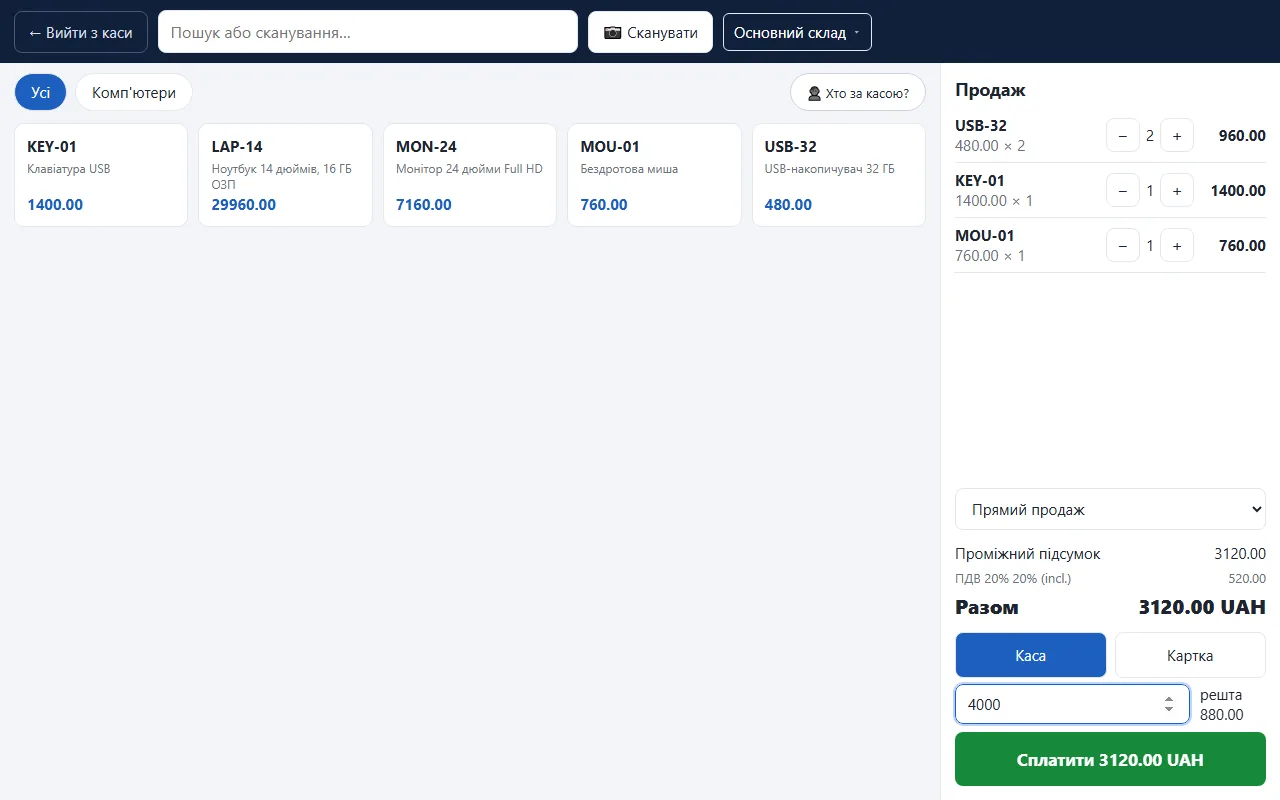
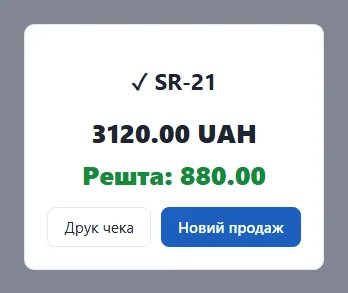
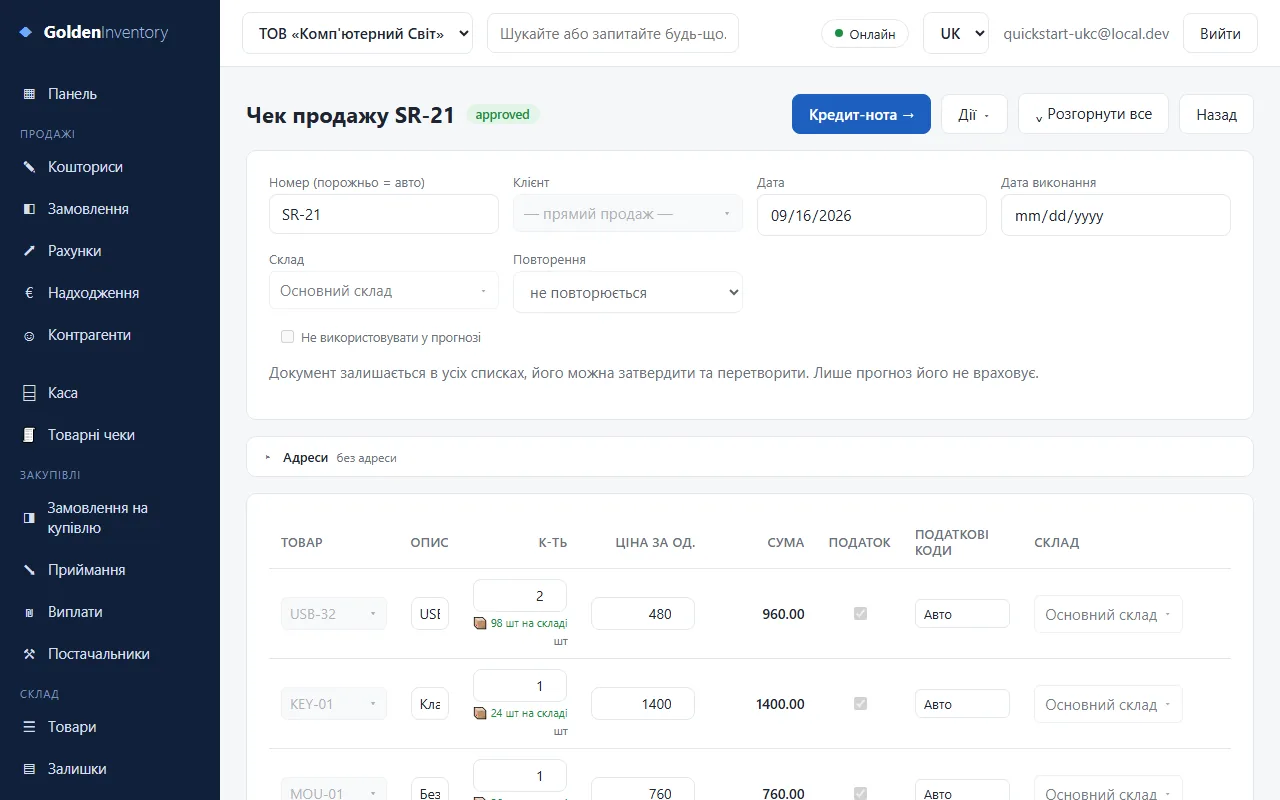
Кожен продаж стає проведеним чеком продажу. Щоб знайти його пізніше, натисніть Товарні чеки. Для повернення відкрийте чек і натисніть Кредит-нота →.
13Перевірте залишки
Натисніть Залишки, щоб побачити, що зараз на полицях.
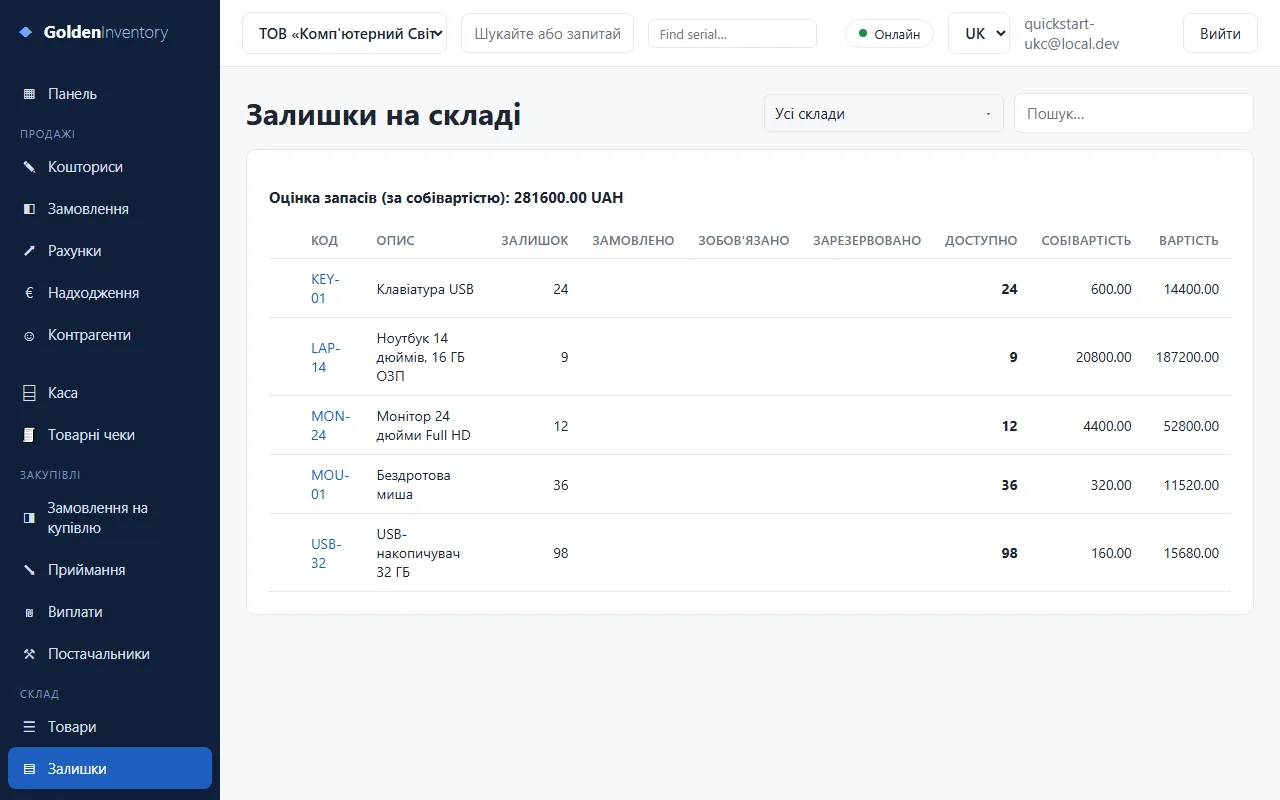
| Колонка | Що означає |
|---|---|
| Залишок | Кількість на полицях. |
| Замовлено | Кількість у відкритих замовленнях на купівлю. Ще не прибула. |
| Зобов'язано | Кількість у відкритих замовленнях клієнтів. Ще не відвантажена. |
| Доступно | Те, що ви ще можете продати. |
| Вартість | Залишок × собівартість. |
Підрахунок не збігається із застосунком?
- Для одного-двох товарів натисніть Коригування → + Новий. Додайте товар і різницю: від'ємна кількість списує, додатна додає. Проведіть.
- Для повного підрахунку натисніть Інвентаризації. Оберіть склад і натисніть Відкрити інвентаризацію. Порахуйте полиці та введіть пораховані кількості. Натисніть Провести. Застосунок сам створить коригування.
Більше списків у Звіти: залишки за складами, оцінка запасів, продажі за товарами, продажі за клієнтами, несплачені рахунки тощо. Кожен звіт можна експортувати в CSV.
14Щоденний список і допомога
Щодня
- Прибув товар? Відкрийте замовлення на купівлю → Оприбуткувати → → порахуйте → Зберегти та провести.
- Відвантажили товар? Відкрийте замовлення → Створити рахунок → → Зберегти та провести → надішліть рахунок.
- Отримали гроші? Надходження → застосуйте до рахунку.
- Продажі за прилавком? Проводьте кожен продаж через Касу.
- Перегляньте Товари для дозамовлення на Панелі. Замовте те, чого мало.
Корисні правила
- Проводьте документ лише тоді, коли дія справді відбулася: товар пораховано, товар відвантажено, гроші отримано.
- Не видаляйте проведені документи. Використовуйте Скасувати документ (у Дії), Кредит-ноту або Повернення постачальнику. Так історія лишається правильною.
- Використовуйте сканер штрихкодів. Це швидше і без помилок введення. USB-сканер працює в кожному полі сканування. На телефоні натисніть 📷 Сканувати камерою.
- Залишайте поле Номер порожнім. Застосунок сам дасть наступний номер.
Потрібна допомога?
- У застосунку введіть запитання в поле Шукайте або запитайте будь-що… угорі.
- Прочитайте повний довідник у застосунку. У ньому є розділ для кожної функції.
- Усі посібники — на сторінці Документація.