1Bevor Sie beginnen
Golden Inventory läuft in Ihrem Webbrowser. Sie installieren nichts. Die App funktioniert auf Computer, Tablet und Smartphone.
Wörter, die Sie sehen
| Wort | Bedeutung |
|---|---|
| Artikel (Produkt) | Eine Ware, die Sie kaufen, im Regal lagern und verkaufen. Jeder Artikel hat einen Code, zum Beispiel LAP-14. |
| Lieferant | Die Firma, die Ihnen Ware verkauft. |
| Kunde | Die Person oder Firma, die bei Ihnen Ware kauft. |
| Lagerort | Der Ort, an dem Sie Ware lagern, zum Beispiel Ihr Hauptlager. |
| Beleg | Ein Formular für einen Vorgang: eine Bestellung, einen Wareneingang, eine Rechnung. |
| Entwurf | Ein Beleg, den Sie noch ändern können. Ein Entwurf ändert weder Bestand noch Geld. |
| Freigegeben | Ein fertiger Beleg. Wenn Sie einen Wareneingang, eine Rechnung oder einen Kassenbon freigeben, ändert sich der Bestand. |
| Bestand | Die Menge, die jetzt in Ihren Regalen liegt. |
So hängen die Belege zusammen
Einkaufen
Auf Rechnung verkaufen
An der Theke verkaufen
Sie tippen keinen Beleg zweimal. Ein Klick macht aus einer Bestellung einen Wareneingang und aus einem Auftrag eine Rechnung.
Das bietet der Free-Tarif
Alle Schritte in diesem Handbuch funktionieren im Free-Tarif. Wenn Ihr Geschäft wächst, öffnen Sie Einstellungen → Abrechnung & Import, wählen Monatlich oder Jährlich und klicken beim Tarif auf Kaufen. Sie bezahlen bei Gumroad, und der neue Tarif erscheint, wenn Sie zurückkommen. Ihre Daten bleiben erhalten.
2Konto und Unternehmen anlegen
Das machen Sie nur einmal.
- Öffnen Sie inventory-system.com und klicken Sie auf Kostenlos starten.
- Klicken Sie auf Konto erstellen. Geben Sie Ihre E-Mail und ein Passwort ein. Sie können sich auch mit Google anmelden.
- Öffnen Sie die E-Mail, die wir Ihnen senden, und bestätigen Sie Ihr Konto. Melden Sie sich dann an.
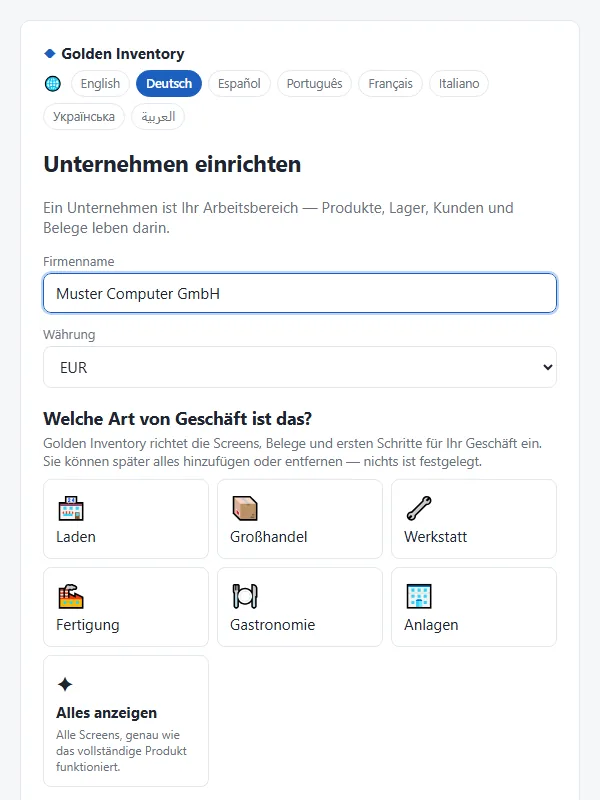
- Geben Sie unter Unternehmen einrichten den Firmennamen ein und wählen Sie die Währung.
- Wählen Sie die Geschäftsart, die Ihrer am nächsten kommt, zum Beispiel Großhandel oder Laden. Wählen Sie dann Ihr Land. Die App stellt die richtigen Steuersätze und Menüs ein.
- Klicken Sie auf Einrichtung abschließen und dann auf Loslegen.
3Der Hauptbildschirm
Nach der Anmeldung sehen Sie die Übersicht.
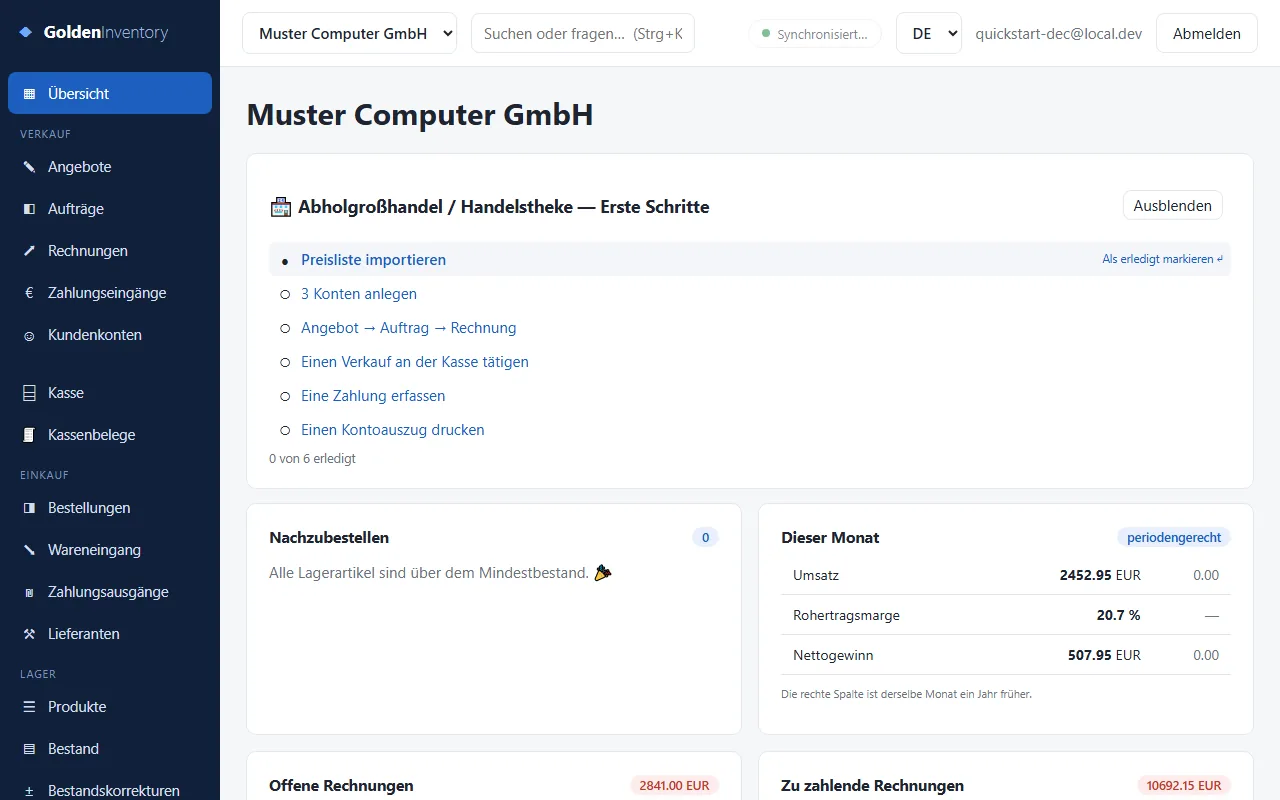
- Linkes Menü. Gruppen: Verkauf (Angebote, Aufträge, Rechnungen, Zahlungseingänge, Kundenkonten), Kasse, Einkauf (Bestellungen, Wareneingang, Zahlungsausgänge, Lieferanten) und Lager (Produkte, Bestand, Bestandskorrekturen, Inventuren).
- Menünamen ändern sich etwas mit der Geschäftsart. Sie sehen zum Beispiel Produkte oder Artikel, Kundenkonten oder Kunden, Aufträge oder Kundenaufträge. Es sind dieselben Funktionen.
- Suche oben. Geben Sie einen Artikelcode, einen Kundennamen oder eine Belegnummer ein.
- Erste Schritte. Eine kurze Aufgabenliste für Ihre Geschäftsart. Klicken Sie auf eine Zeile, um dorthin zu gehen.
- Nachzubestellen. Artikel unter ihrer Mindestmenge.
- Online zeigt, dass Ihre Daten auf dem Server gespeichert sind. Fällt das Internet aus, arbeiten Sie weiter. Die App sendet Ihre Änderungen, wenn die Verbindung zurück ist.
4Produkte anlegen
Legen Sie jedes Produkt einmal in der App an. Danach wählen Sie es nur noch aus.
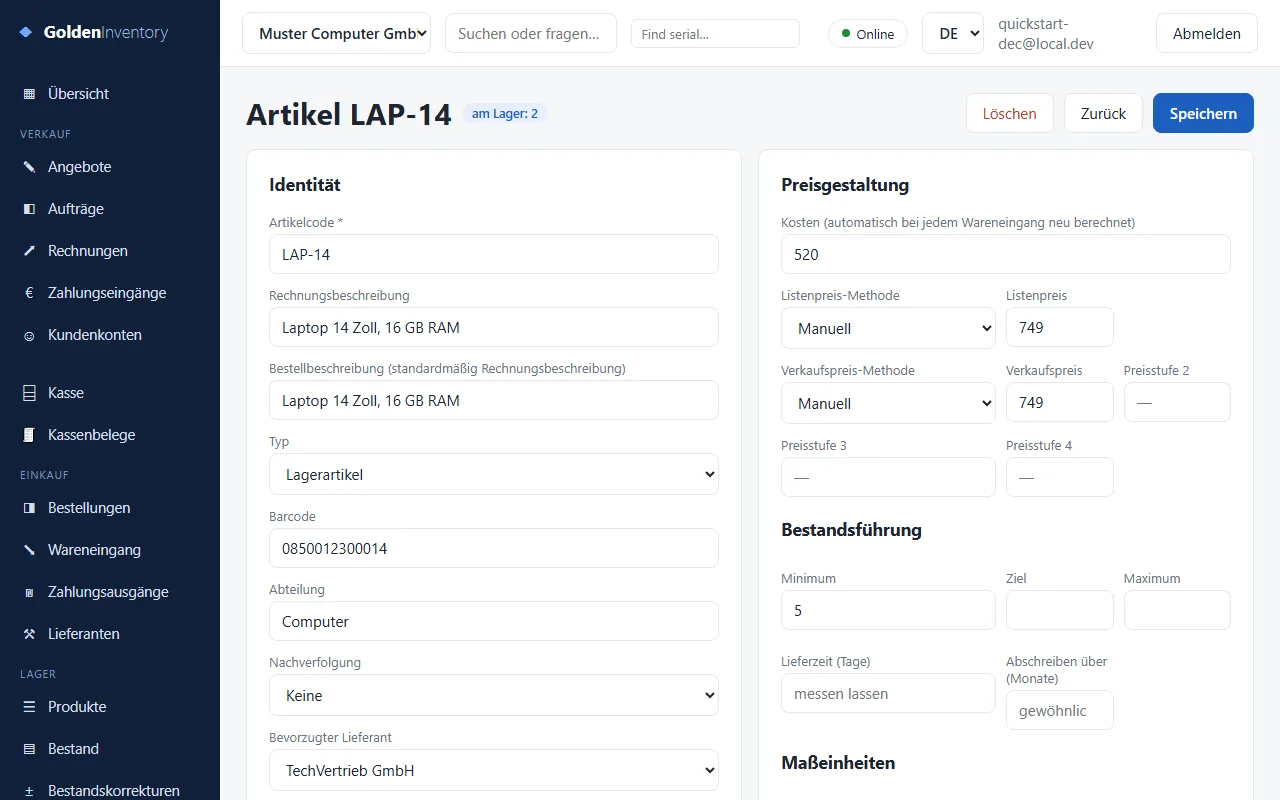
- Klicken Sie im linken Menü auf Produkte und dann auf + Neuer Artikel.
- Artikelcode — ein kurzer, eindeutiger Code, zum Beispiel LAP-14. Dieses Feld ist Pflicht.
- Rechnungsbeschreibung — der Name, den Kunden sehen.
- Barcode — scannen Sie das Etikett mit dem Barcode-Scanner oder tippen Sie die Nummer ein.
- Kosten — der Preis, den Sie zahlen. Verkaufspreis — der Preis, zu dem Sie verkaufen.
- Minimum — fällt der Bestand unter diese Zahl, erscheint der Artikel unter Nachzubestellen.
- Bevorzugter Lieferant — der Lieferant, bei dem Sie den Artikel meistens kaufen.
- Klicken Sie auf Speichern.
5Lieferanten und Kunden anlegen
- Klicken Sie im linken Menü auf Lieferanten und dann auf + Neuer Lieferant.
- Geben Sie den Lieferantennamen ein. Ergänzen Sie Ansprechpartner, E-Mail, Telefon und Rechnungsadresse.
- Wählen Sie die Zahlungsbedingungen, wenn Sie sie kennen, zum Beispiel 30 Tage netto.
- Klicken Sie auf Speichern.
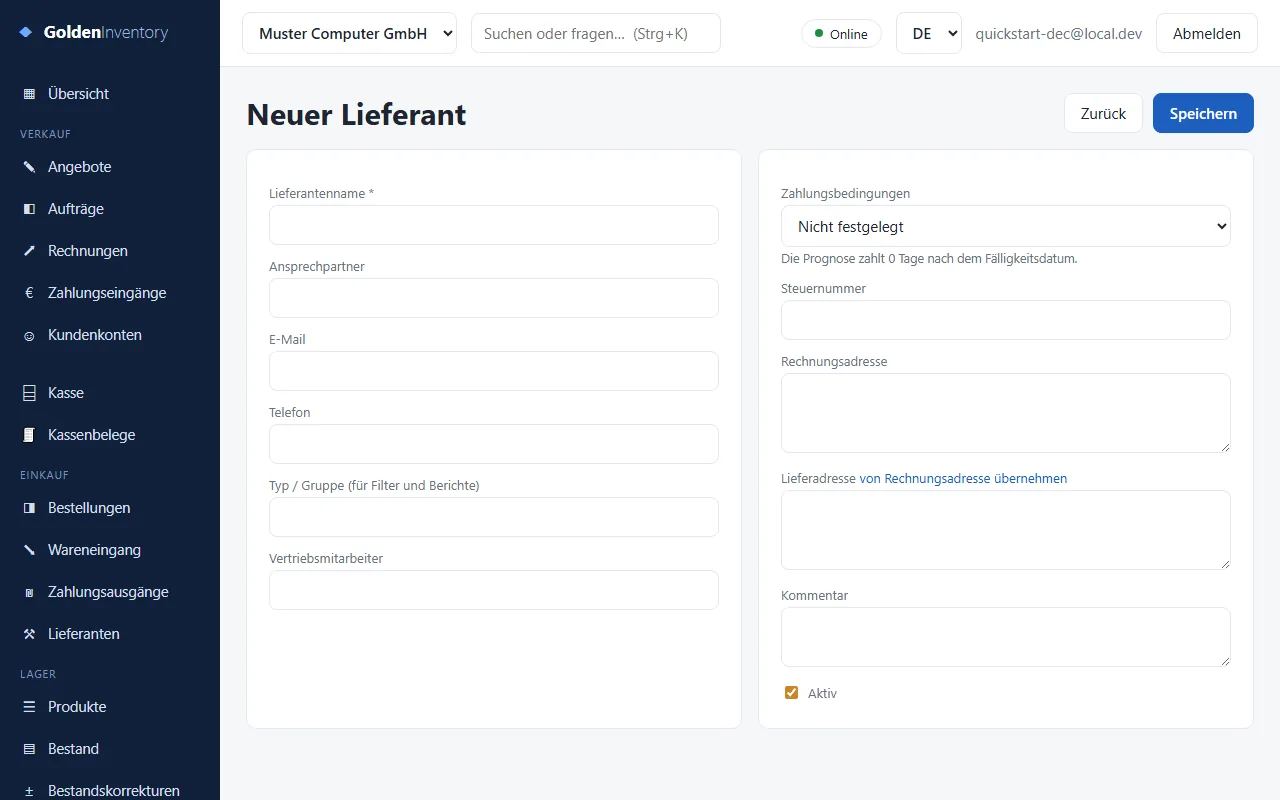
Für einen Kunden klicken Sie in der Gruppe Verkauf auf Kundenkonten, dann auf + Neuer Kunde, und gehen genauso vor. Jeder Beleg übernimmt die Adresse von hier, Sie tippen sie nicht noch einmal.
6Anfangsbestand erfassen
In Ihren Regalen liegt schon Ware. Sagen Sie der App, wie viel. Das machen Sie einmal, vor dem ersten Verkauf.
- Klicken Sie auf Wareneingang und dann auf + Neu.
- Lassen Sie das Feld Lieferant leer. Die App zeigt — keine (Anfangsbestand) —.
- Prüfen Sie, dass unter Lagerort Ihr Lager steht.
- Fügen Sie für jeden Artikel eine Zeile hinzu: Artikel wählen (oder Barcode scannen), gezählte Menge und Kosten eintragen.
- Klicken Sie auf Speichern & freigeben.
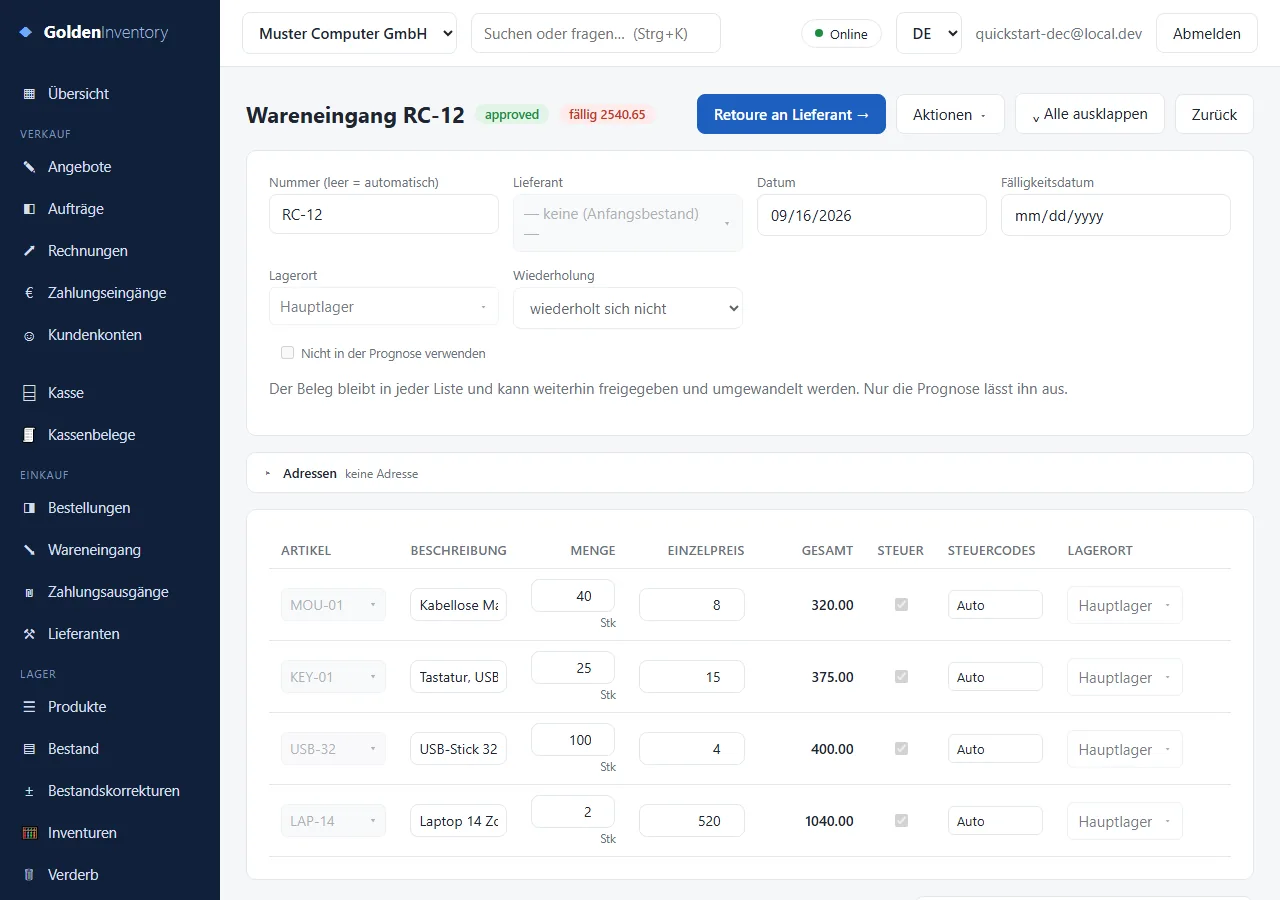
Öffnen Sie jetzt Bestand. Die Spalte Bestand zeigt Ihre Mengen.
7Ware bestellen: die Bestellung
Eine Bestellung sagt Ihrem Lieferanten, was Sie kaufen möchten. Sie ändert Ihren Bestand nicht.
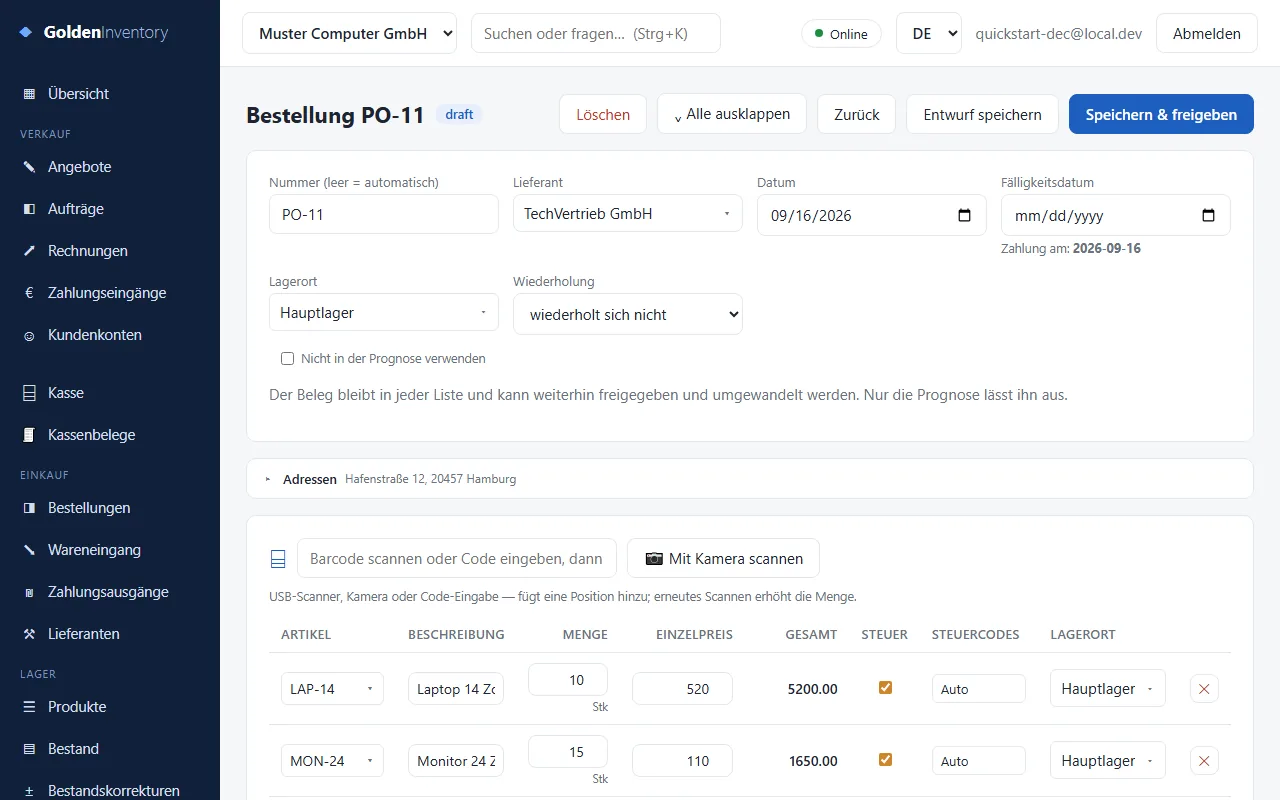
- Klicken Sie auf Bestellungen und dann auf + Neu.
- Wählen Sie den Lieferanten. Die Adresse wird automatisch eingetragen.
- Fügen Sie die Artikel hinzu. Es gibt drei Wege:
- klicken Sie in das Feld Artikel und wählen Sie aus der Liste;
- tippen Sie den Artikelcode;
- scannen Sie den Barcode in das Feld Barcode scannen oder Code eingeben. Nochmals scannen erhöht die Menge um eins.
- Prüfen Sie in jeder Zeile Menge und Einzelpreis.
- Klicken Sie auf Speichern & freigeben.
Bestellung an den Lieferanten senden
Öffnen Sie die freigegebene Bestellung und klicken Sie auf Aktionen. Wählen Sie Drucken, PDF oder Email.
8Ware annehmen: der Wareneingang
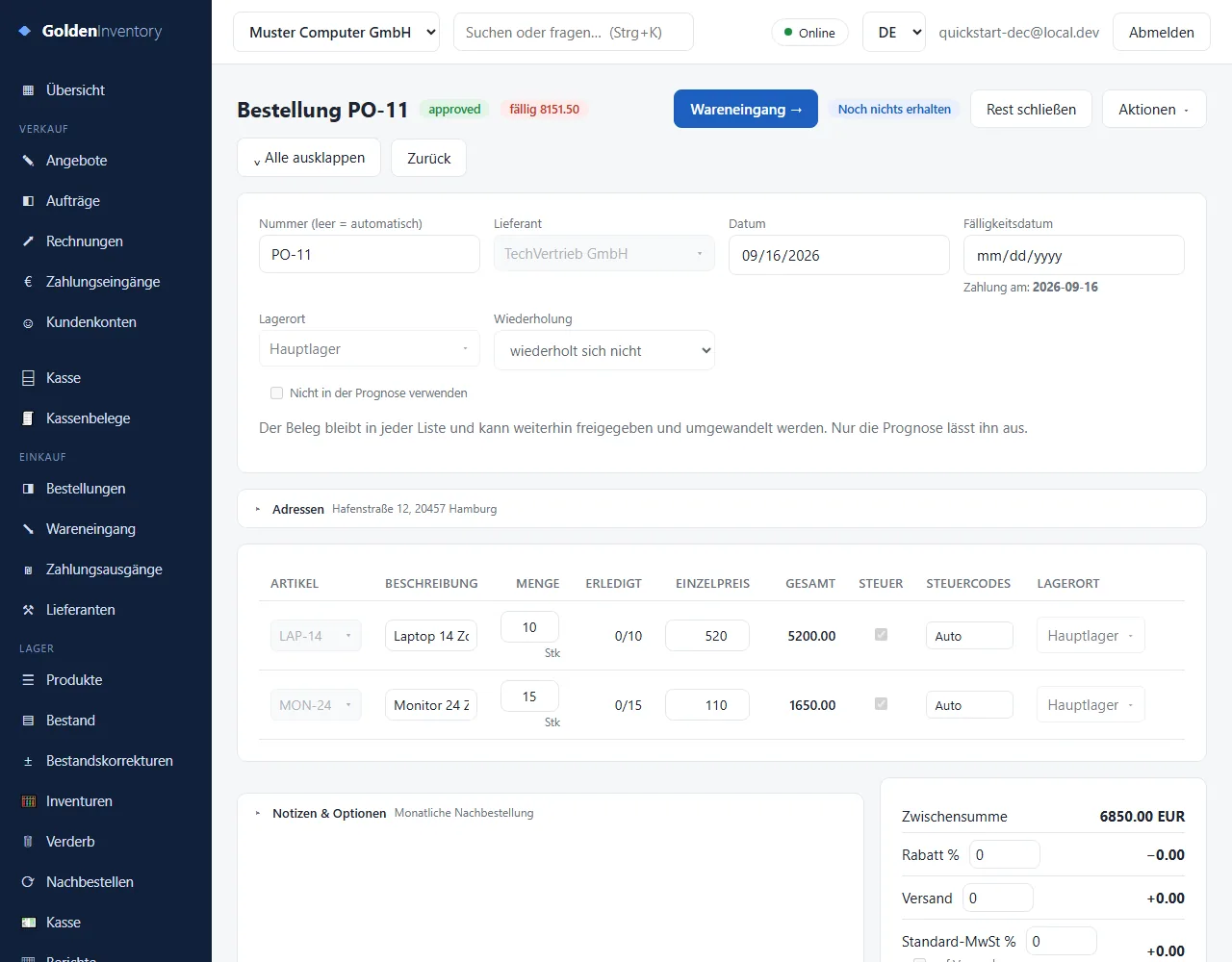
Der Lkw ist da. Erfassen Sie, was wirklich angekommen ist. Dieser Schritt bucht die Ware in den Bestand.
- Öffnen Sie die Bestellung und klicken Sie auf Wareneingang →.
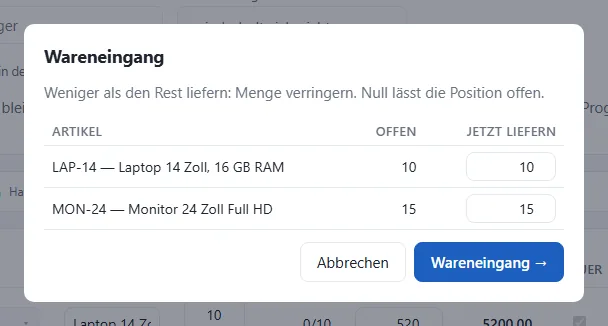
- Ein Fenster zeigt jeden Artikel. Fehlt etwas, tragen Sie die erhaltene Menge ein. Tragen Sie 0 für einen Artikel ein, der nicht gekommen ist.
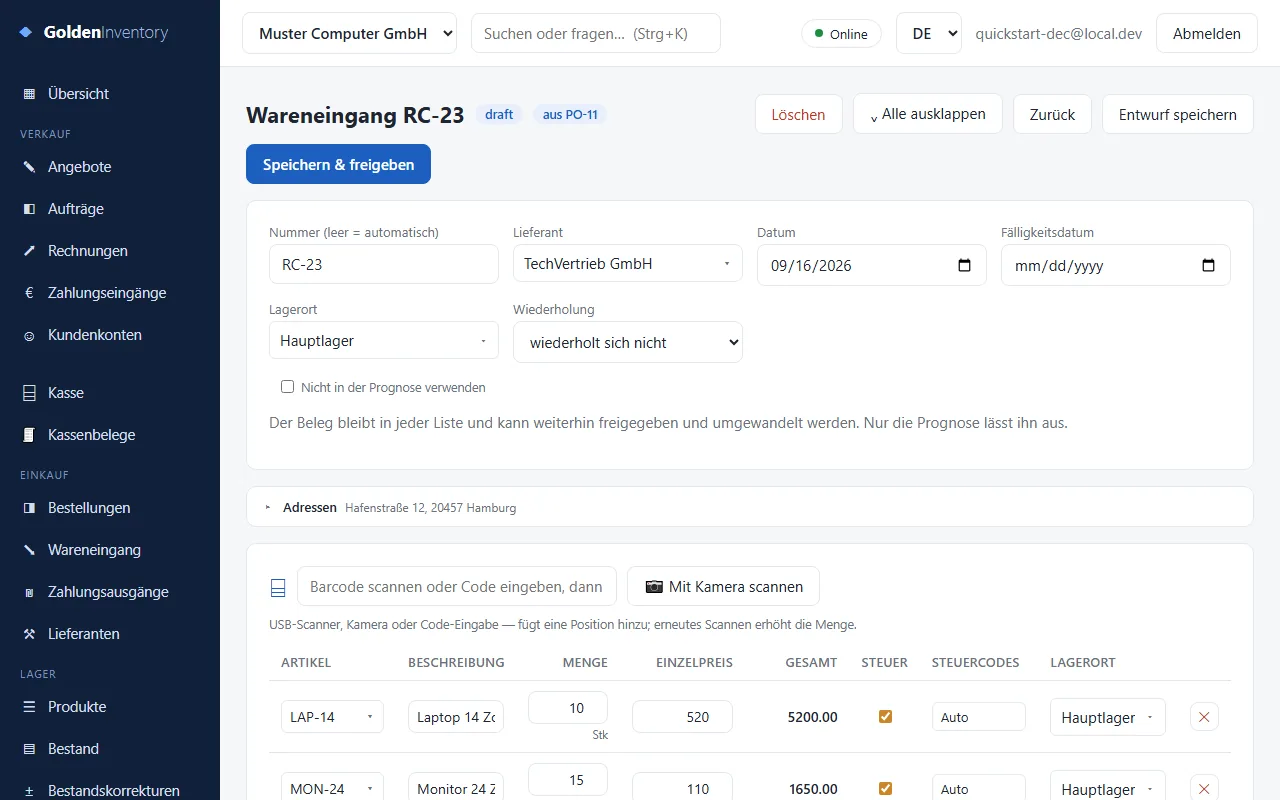
- Klicken Sie auf Wareneingang →. Die App erstellt einen Wareneingang als Entwurf, alle Zeilen sind ausgefüllt.
- Zählen Sie die Ware und vergleichen Sie mit den Zeilen. Ändern Sie Menge oder Preis, wenn nötig.
- Klicken Sie auf Speichern & freigeben. Der Bestand steigt.
9Kundenbestellung erfassen: der Auftrag
Ein Auftrag hält fest, was der Kunde möchte. Er ändert den Bestand nicht. Nutzen Sie ihn, wenn Sie später liefern oder auf die Zahlung warten.
- Klicken Sie in der Gruppe Verkauf auf Aufträge und dann auf + Neu.
- Wählen Sie den Kunden.
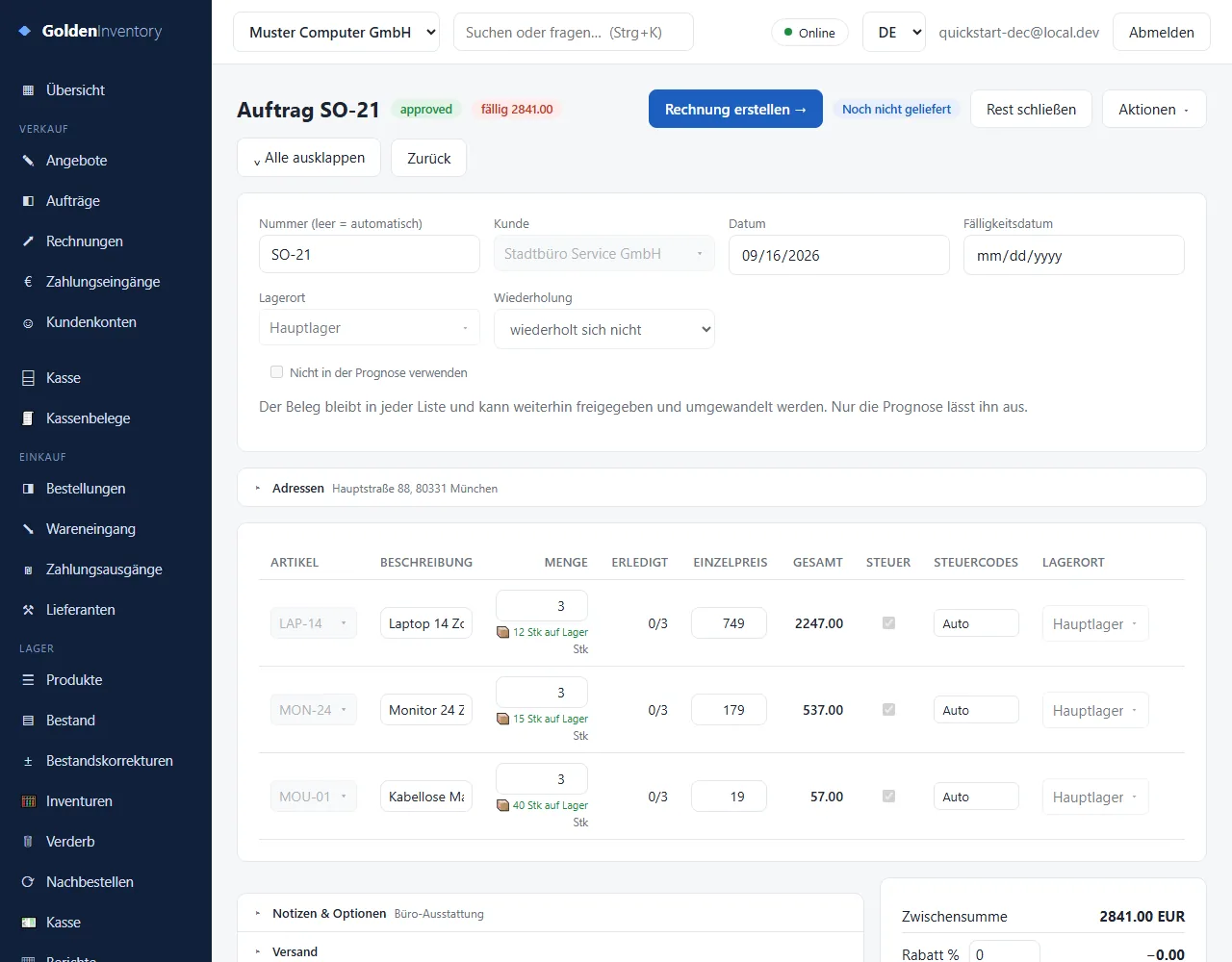
- Fügen Sie die Artikel hinzu (Liste, Code oder Barcode). Unter jeder Menge zeigt die App Stk auf Lager. Grün heißt: genug vorhanden.
- Prüfen Sie die Preise. Tragen Sie unten Rabatt oder Versand ein, wenn nötig.
- Klicken Sie auf Speichern & freigeben.
10Liefern und abrechnen: die Rechnung
Die Rechnung ist die Forderung an den Kunden. Wenn Sie sie freigeben, verlässt die Ware den Bestand.
- Öffnen Sie den Auftrag und klicken Sie auf Rechnung erstellen →.
- Verringern Sie im Fenster eine Menge, wenn Sie nur einen Teil liefern. Klicken Sie auf die Schaltfläche, um weiterzumachen.
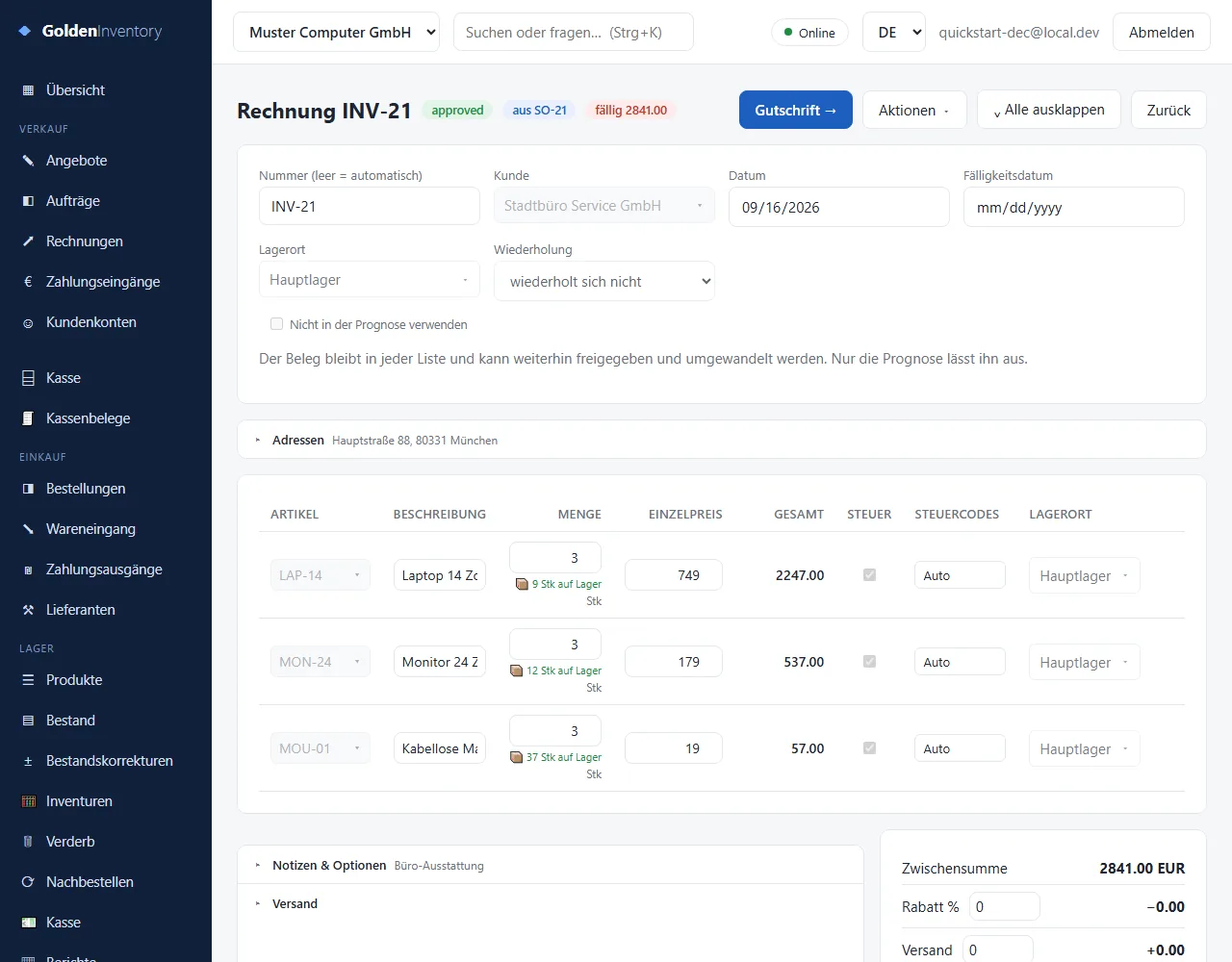
- Prüfen Sie Mengen, Preise und Lagerort.
- Klicken Sie auf Speichern & freigeben. Der Bestand sinkt.
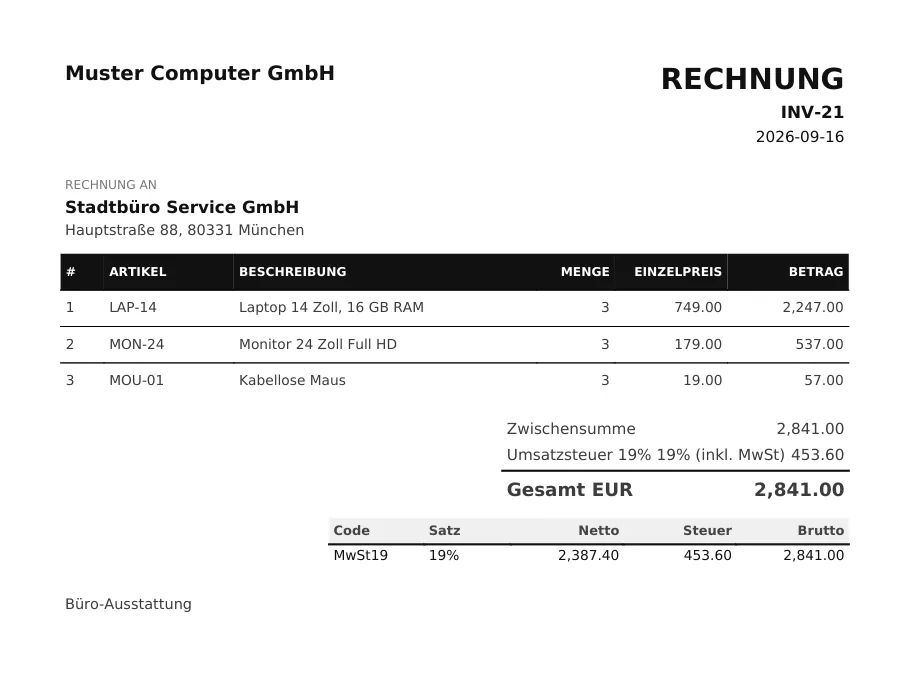
- Klicken Sie auf Aktionen → Drucken, PDF oder Email, um die Rechnung zu senden. Für das Lagerteam gibt es den Lieferschein.
11Zahlung vom Kunden erfassen
Der Kunde bezahlt die Rechnung. Erfassen Sie das Geld, dann wissen Sie immer, wer Ihnen etwas schuldet.
- Klicken Sie auf Zahlungseingänge und dann auf + Neu.
- Wählen Sie den Kunden. Die offenen Rechnungen erscheinen darunter.
- Klicken Sie neben der Rechnung auf voll oder tippen Sie den gezahlten Betrag ein.
- Klicken Sie auf = zugewiesen, um den Betrag in Zahlungsbetrag zu übernehmen.
- Tragen Sie die Methode ein, zum Beispiel Banküberweisung oder bar. Klicken Sie auf Speichern.
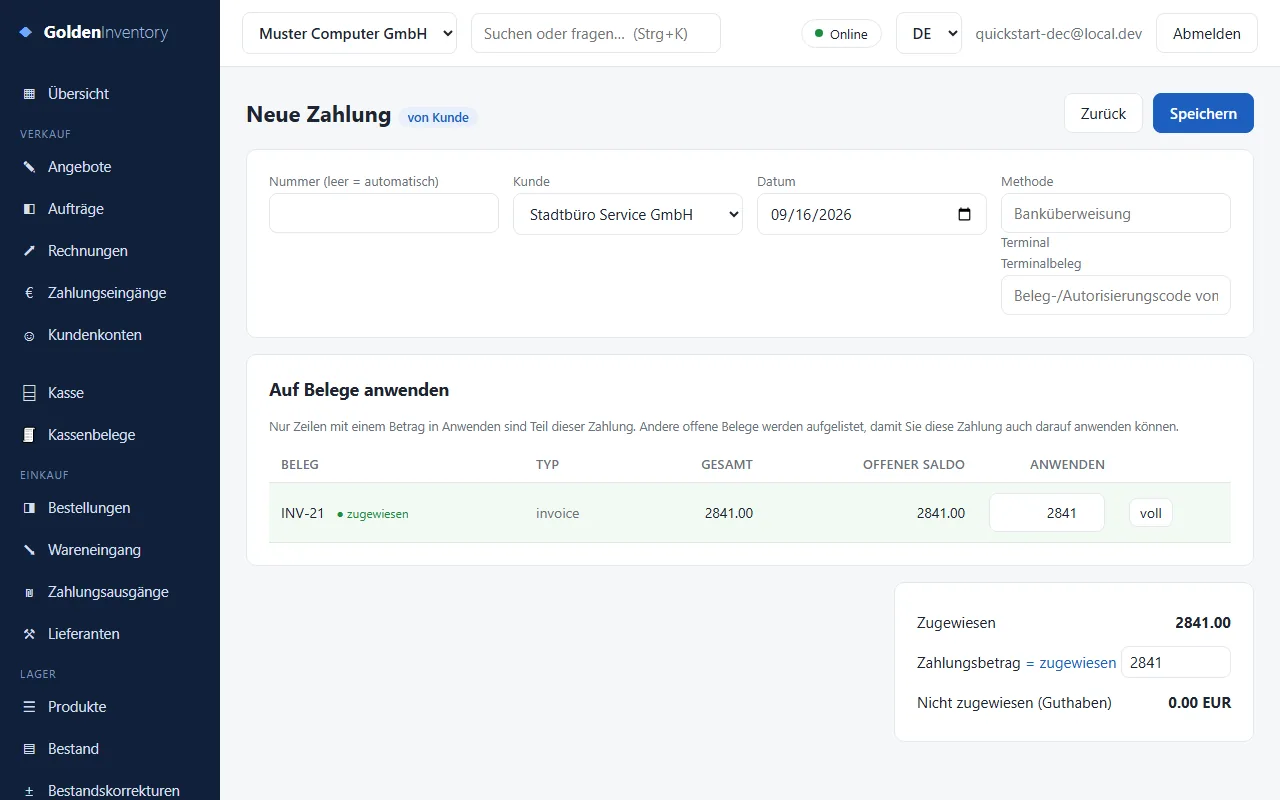
In der Liste Rechnungen ist der Saldo der Rechnung jetzt 0.00. Die Karte Offene Rechnungen in der Übersicht zeigt alles Geld, das Kunden Ihnen noch schulden. Ihre Lieferanten bezahlen Sie genauso unter Zahlungsausgänge.
12An der Theke verkaufen: Kasse und Kassenbon
Nutzen Sie die Kasse für Kunden, die sofort bezahlen. Die App erstellt den Kassenbon für Sie.
- Klicken Sie im linken Menü auf Kasse.
- Tippen Sie auf eine Artikelkachel oder scannen Sie den Barcode. Tippen Sie nochmals oder nutzen Sie + und −, um die Menge zu ändern.
- Wählen Sie Kasse (bar) oder Karte.
- Bei Barzahlung tippen Sie den Betrag ein, den der Kunde gibt. Die App zeigt das Rückgeld.
- Klicken Sie auf … EUR berechnen.
- Klicken Sie auf Bon drucken, wenn der Kunde einen Bon möchte, und dann auf Neuer Verkauf.
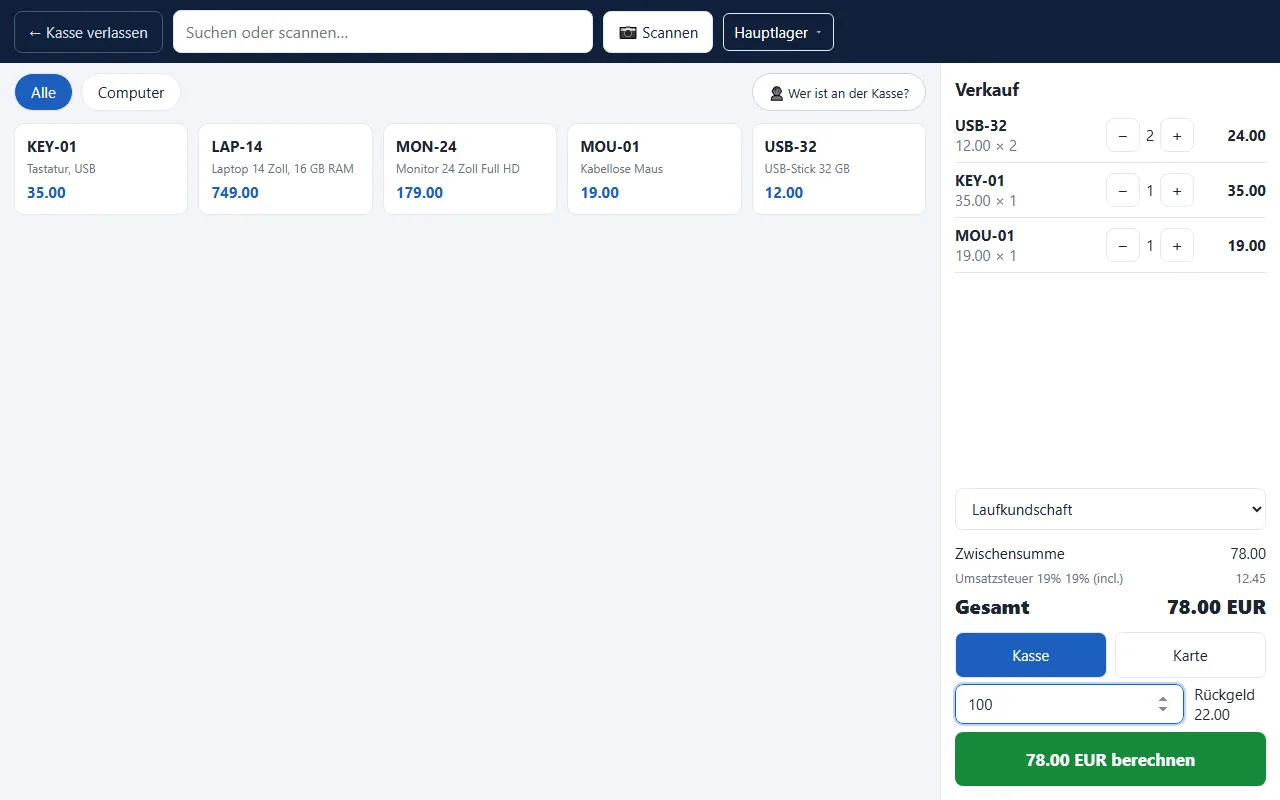
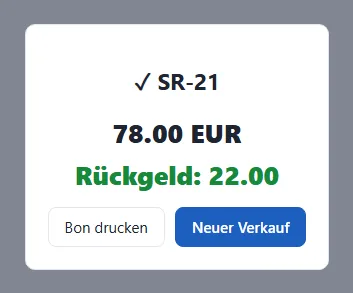
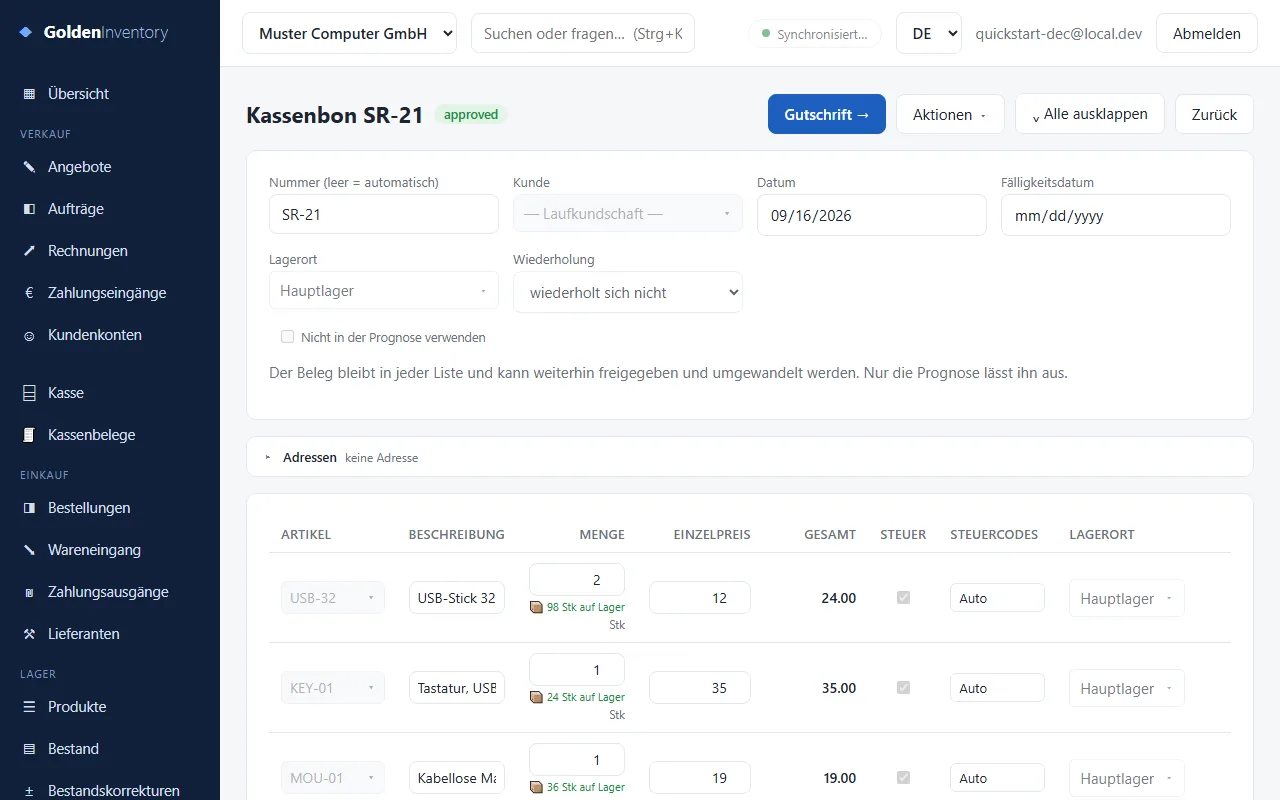
Jeder Verkauf wird ein freigegebener Kassenbon. Sie finden ihn später unter Kassenbelege. Für eine Rückgabe öffnen Sie den Bon und klicken auf Gutschrift →.
13Bestand prüfen
Klicken Sie auf Bestand, um zu sehen, was jetzt in Ihren Regalen liegt.
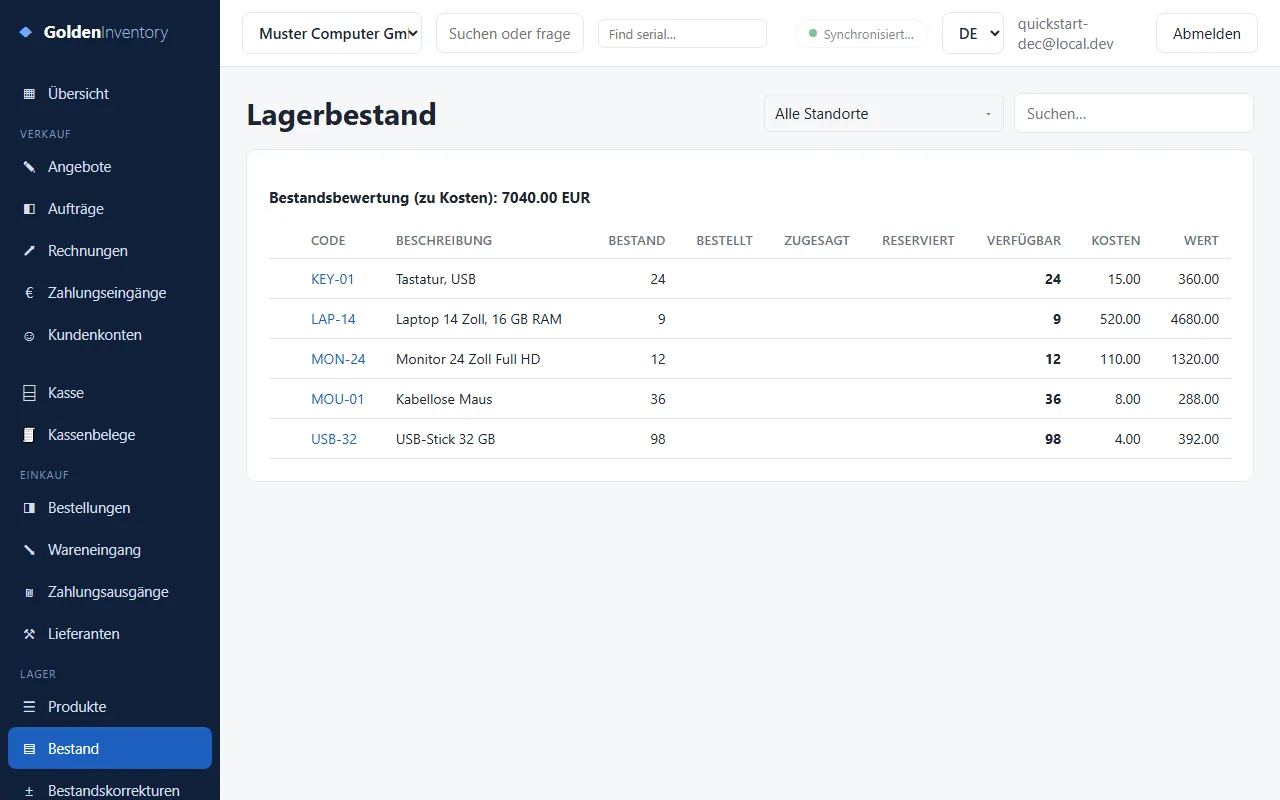
| Spalte | Bedeutung |
|---|---|
| Bestand | Menge in den Regalen. |
| Bestellt | Menge auf offenen Bestellungen. Noch nicht da. |
| Zugesagt | Menge auf offenen Aufträgen. Noch nicht geliefert. |
| Verfügbar | Was Sie noch verkaufen können. |
| Wert | Bestand × Kosten. |
Die Zählung weicht von der App ab?
- Für ein oder zwei Artikel klicken Sie auf Bestandskorrekturen → + Neu. Tragen Sie den Artikel und die Differenz ein: eine negative Menge bucht ab, eine positive Menge bucht zu. Geben Sie frei.
- Für eine vollständige Zählung klicken Sie auf Inventuren. Wählen Sie das Lager und klicken Sie auf Inventur öffnen. Zählen Sie die Regale und tragen Sie die gezählten Mengen ein. Klicken Sie auf Buchen. Die App erstellt die Korrektur für Sie.
Weitere Listen finden Sie unter Berichte: Bestand nach Lagerort, Bestandsbewertung, Umsatz nach Artikel, Umsatz nach Kunde, offene Rechnungen und mehr. Jeder Bericht lässt sich als CSV exportieren.
14Tägliche Checkliste und Hilfe
Jeden Tag
- Ware angekommen? Bestellung öffnen → Wareneingang → → zählen → Speichern & freigeben.
- Ware verschickt? Auftrag öffnen → Rechnung erstellen → → Speichern & freigeben → Rechnung senden.
- Geld erhalten? Zahlungseingänge → der Rechnung zuweisen.
- Verkäufe an der Theke? Jeden Verkauf über die Kasse.
- Sehen Sie in der Übersicht auf Nachzubestellen. Bestellen Sie, was knapp wird.
Gute Regeln
- Geben Sie einen Beleg erst frei, wenn der Vorgang wirklich passiert ist: Ware gezählt, Ware verschickt, Geld erhalten.
- Löschen Sie keine freigegebenen Belege. Nutzen Sie Beleg stornieren (unter Aktionen), eine Gutschrift oder eine Retoure an Lieferant. So bleibt Ihre Historie korrekt.
- Nutzen Sie einen Barcode-Scanner. Das ist schneller und verhindert Tippfehler. Ein USB-Scanner funktioniert in jedem Scan-Feld. Auf dem Smartphone klicken Sie auf 📷 Mit Kamera scannen.
- Lassen Sie das Feld Nummer leer. Die App vergibt die nächste Nummer automatisch.
Brauchen Sie Hilfe?
- Tippen Sie Ihre Frage in der App oben in das Feld Suchen oder fragen….
- Lesen Sie das vollständige Handbuch in der App. Es hat ein Kapitel für jede Funktion.
- Alle Anleitungen finden Sie auf der Seite Docs.