1Prima di iniziare
Golden Inventory funziona nel tuo browser. Non installi nulla. Funziona su computer, tablet e telefono.
Parole che vedrai
| Parola | Che cosa significa |
|---|---|
| Articolo (prodotto) | Una cosa che acquisti, tieni sullo scaffale e vendi. Ogni articolo ha un codice, per esempio LAP-14. |
| Fornitore | L'azienda che ti vende la merce. |
| Cliente | La persona o l'azienda che compra la merce da te. |
| Ubicazione | Il luogo dove tieni la merce, per esempio il tuo Magazzino centrale. |
| Documento | Un modulo che registra un'azione: un ordine, un ricevimento, una fattura. |
| Bozza | Un documento che puoi ancora modificare. Una bozza non cambia né le giacenze né i soldi. |
| Approvato | Un documento definitivo. Quando approvi un ricevimento, una fattura o uno scontrino, le giacenze cambiano. |
| Giacenza | La quantità che c'è adesso sui tuoi scaffali. |
Come si collegano i documenti
Acquistare
Vendere a credito
Vendere al banco
Non scrivi mai un documento due volte. Un pulsante trasforma un ordine di acquisto in ricevuta merce, e un ordine in fattura.
Cosa ti dà il piano Free
Tutti i passi di questa guida funzionano con il piano Free. Quando l'attività cresce, apri Impostazioni → Fatturazione e importazione, scegli Mensile o Annuale e clicca Acquista su un piano. Paghi su Gumroad e il nuovo piano compare quando torni. I tuoi dati restano.
2Crea il tuo account e la tua azienda
Lo fai una sola volta.
- Vai su inventory-system.com e clicca Inizia gratis.
- Clicca Crea account. Inserisci la tua e-mail e una password. Puoi anche accedere con Google.
- Apri l'e-mail che ti inviamo e conferma l'account. Poi accedi.
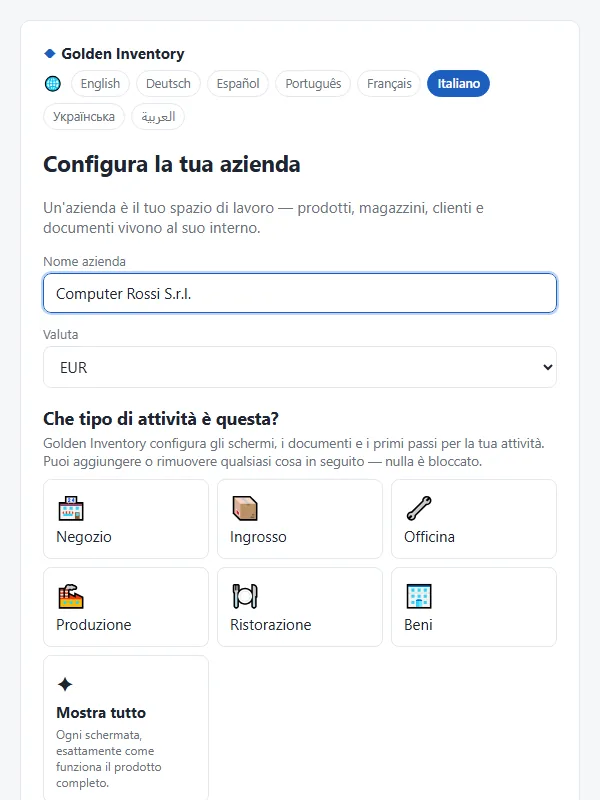
- In Configura la tua azienda, scrivi il nome dell'azienda e scegli la valuta.
- Scegli il tipo di attività più vicino al tuo, per esempio Ingrosso o Negozio. Poi scegli il paese. L'app imposta le aliquote e i menu giusti.
- Clicca Termina la configurazione, poi Inizia a usare.
3La schermata principale
Dopo l'accesso vedi il Cruscotto.
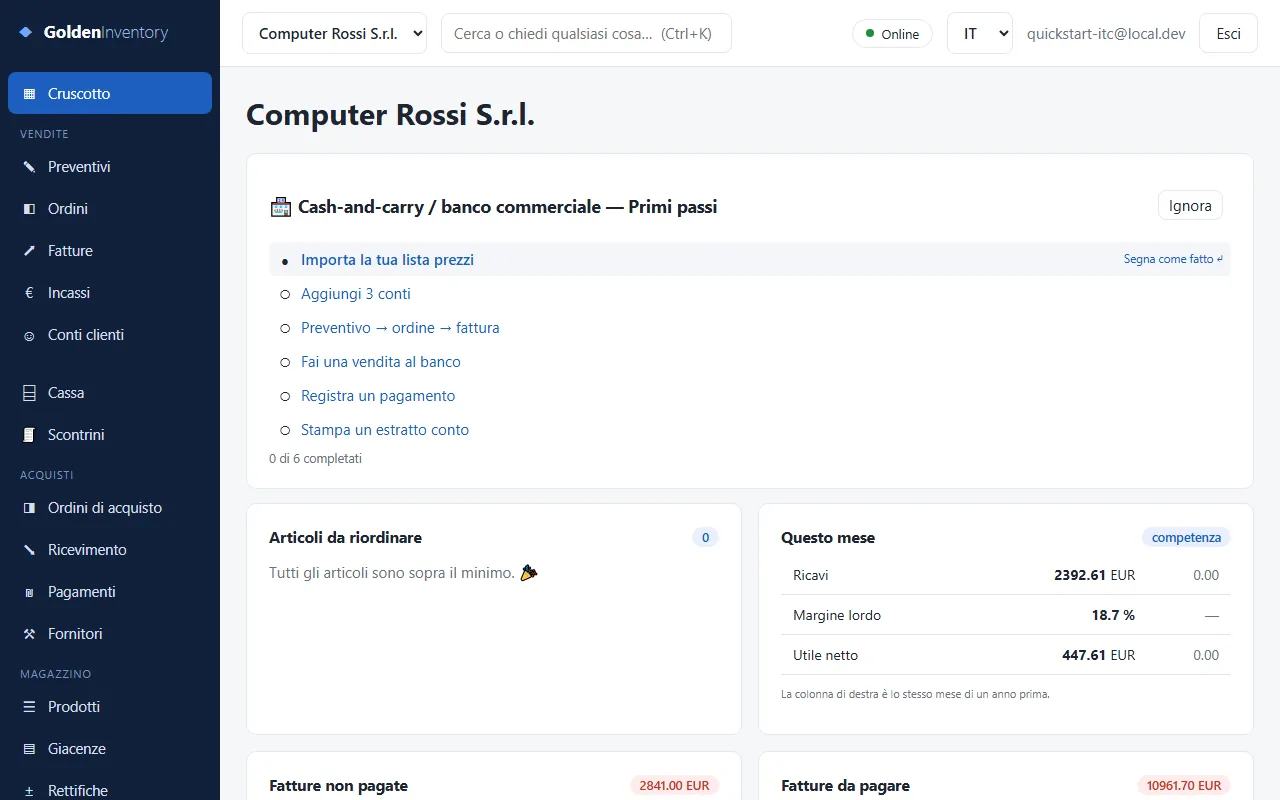
- Menu a sinistra. Gruppi: Vendite (preventivi, ordini, fatture, incassi, conti clienti), Cassa, Acquisti (ordini di acquisto, ricevimento, pagamenti, fornitori) e Magazzino (prodotti, giacenze, rettifiche, inventari).
- I nomi del menu cambiano un po' con il tipo di attività. Per esempio vedi Prodotti o Articoli, Conti clienti o Clienti, Ordini o Ordini di vendita. Sono le stesse funzioni.
- Ricerca in alto. Scrivi un codice articolo, il nome di un cliente o il numero di un documento.
- Primi passi. Un breve elenco di attività per il tuo tipo di azienda. Clicca una riga per andarci.
- Articoli da riordinare. Articoli sotto la quantità minima.
- Online indica che i dati sono salvati sul server. Se internet si interrompe, continui a lavorare. L'app invia le modifiche quando la connessione torna.
4Aggiungi i tuoi prodotti
Inserisci ogni prodotto una volta. Dopo lo selezioni e basta.
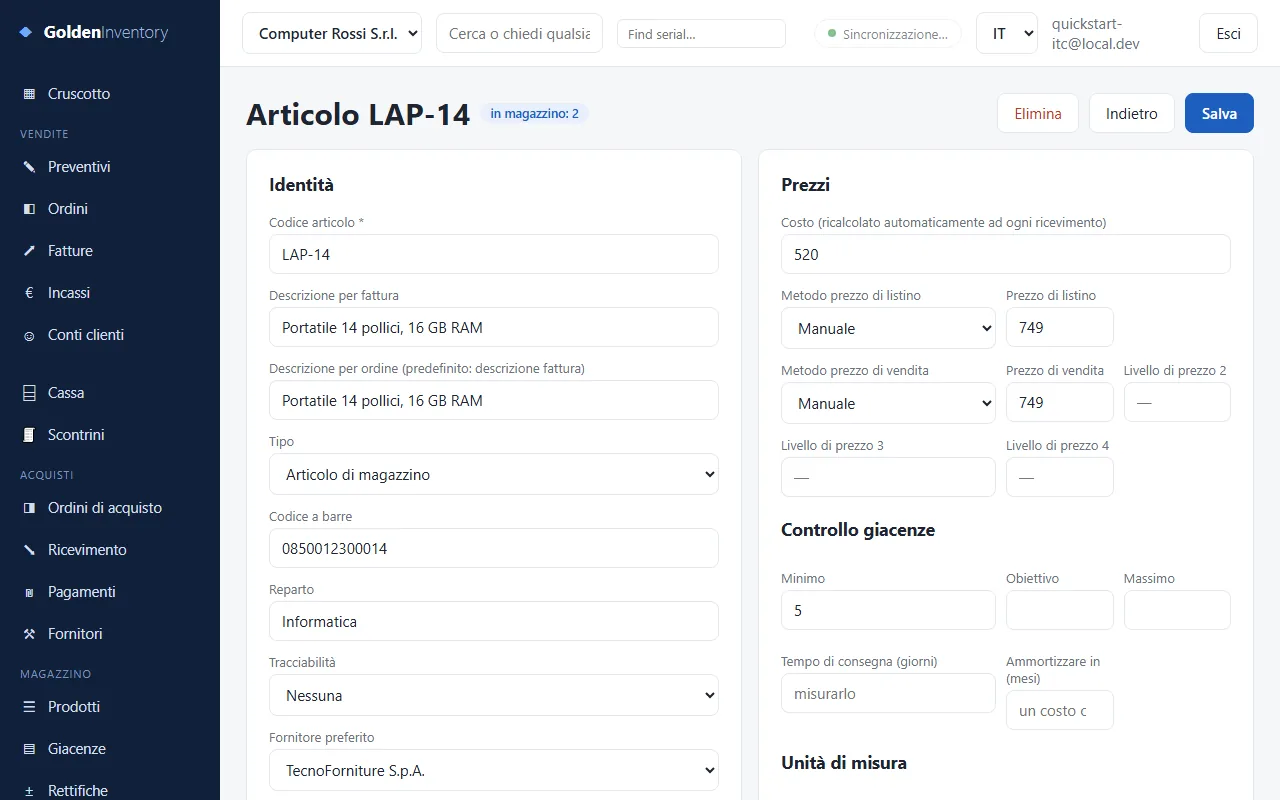
- Nel menu a sinistra, clicca Prodotti, poi + Nuovo articolo.
- Codice articolo — un codice breve e unico, per esempio LAP-14. Questo campo è obbligatorio.
- Descrizione per fattura — il nome che vedono i clienti.
- Codice a barre — scansiona l'etichetta con il lettore o scrivi il numero.
- Costo — il prezzo che paghi. Prezzo di vendita — il prezzo a cui vendi.
- Minimo — quando la giacenza scende sotto questo numero, l'articolo compare in Articoli da riordinare.
- Fornitore preferito — il fornitore da cui compri di solito questo articolo.
- Clicca Salva.
5Aggiungi fornitori e clienti
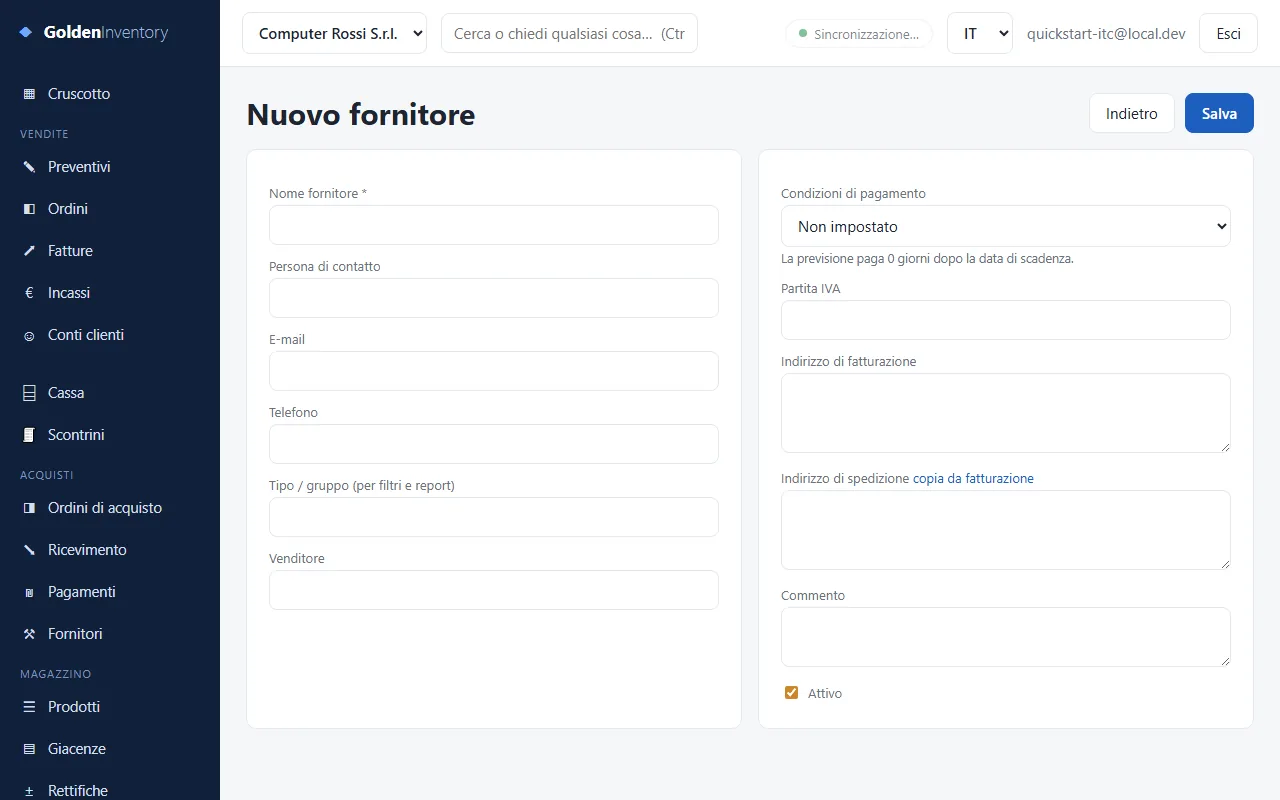
- Clicca Fornitori nel menu a sinistra, poi + Nuovo fornitore.
- Scrivi il Nome fornitore. Aggiungi la persona di contatto, l'e-mail, il telefono e l'indirizzo di fatturazione.
- Scegli le Condizioni di pagamento se le conosci, per esempio 30 giorni.
- Clicca Salva.
Per aggiungere un cliente, clicca Conti clienti nel gruppo Vendite, poi + Nuovo cliente, e fai gli stessi passi. Ogni documento usa l'indirizzo inserito qui, così non lo riscrivi.
6Inserisci la giacenza iniziale
Hai già merce sugli scaffali. Di' all'app quanta. Lo fai una volta, prima della prima vendita.
- Clicca Ricevimento, poi + Nuovo.
- Lascia vuoto il campo Fornitore. L'app mostra — nessuno (stock iniziale) —.
- Controlla che l'Ubicazione sia il tuo magazzino.
- Aggiungi una riga per articolo: scegli l'articolo (o scansiona il codice a barre), scrivi la quantità contata e il costo.
- Clicca Salva e approva.
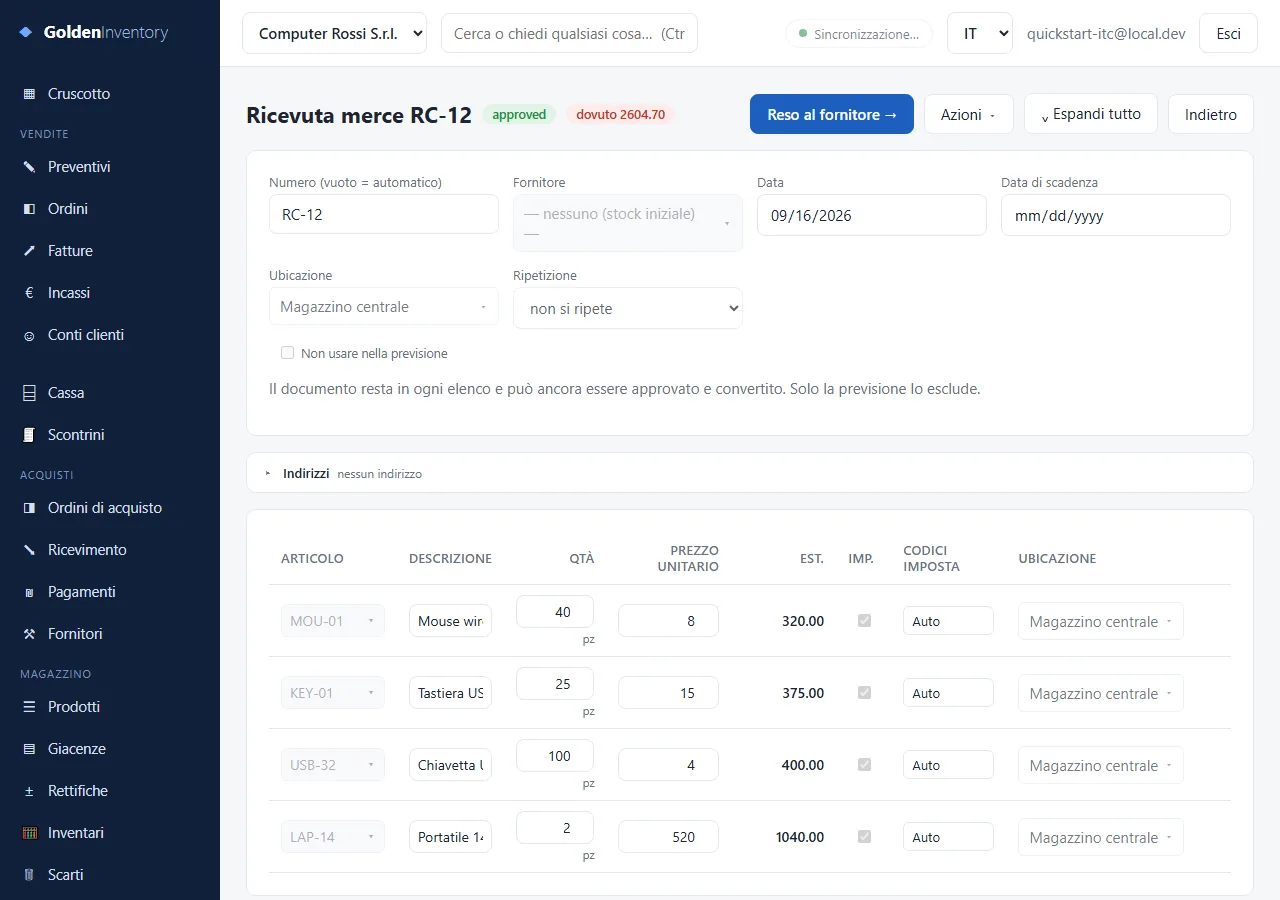
Ora apri Giacenze. La colonna Giacenza mostra le tue quantità.
7Ordina la merce: l'ordine di acquisto
Un ordine di acquisto dice al fornitore che cosa vuoi comprare. Non cambia le giacenze.
- Clicca Ordini di acquisto, poi + Nuovo.
- Scegli il Fornitore. L'indirizzo si compila da solo.
- Aggiungi gli articoli in uno di questi tre modi:
- clicca il campo Articolo e scegli dall'elenco;
- scrivi il codice articolo;
- scansiona il codice a barre in Scansiona codice a barre o digita codice. Scansiona di nuovo per aggiungerne uno.
- Controlla Qtà e Prezzo unitario su ogni riga.
- Clicca Salva e approva.
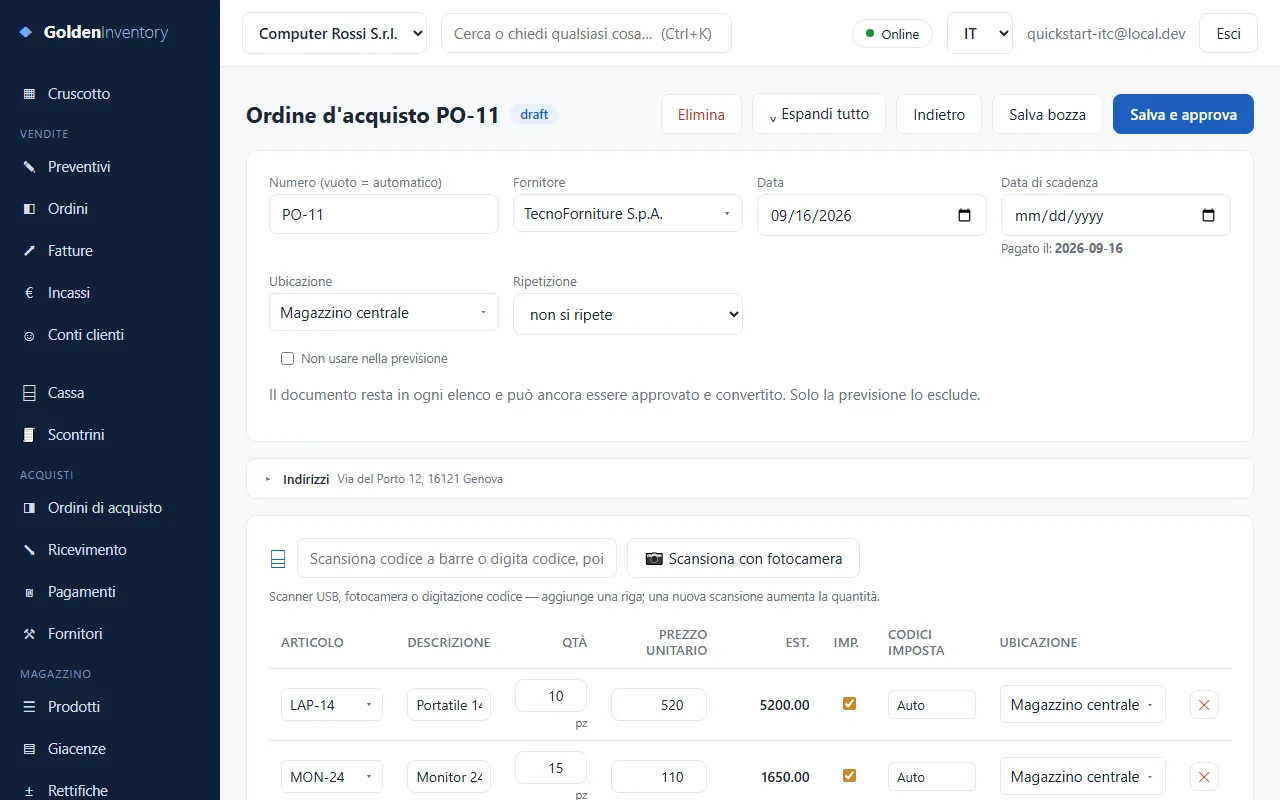
Invia l'ordine al fornitore
Apri l'ordine approvato e clicca Azioni. Scegli Stampa, PDF o Email.
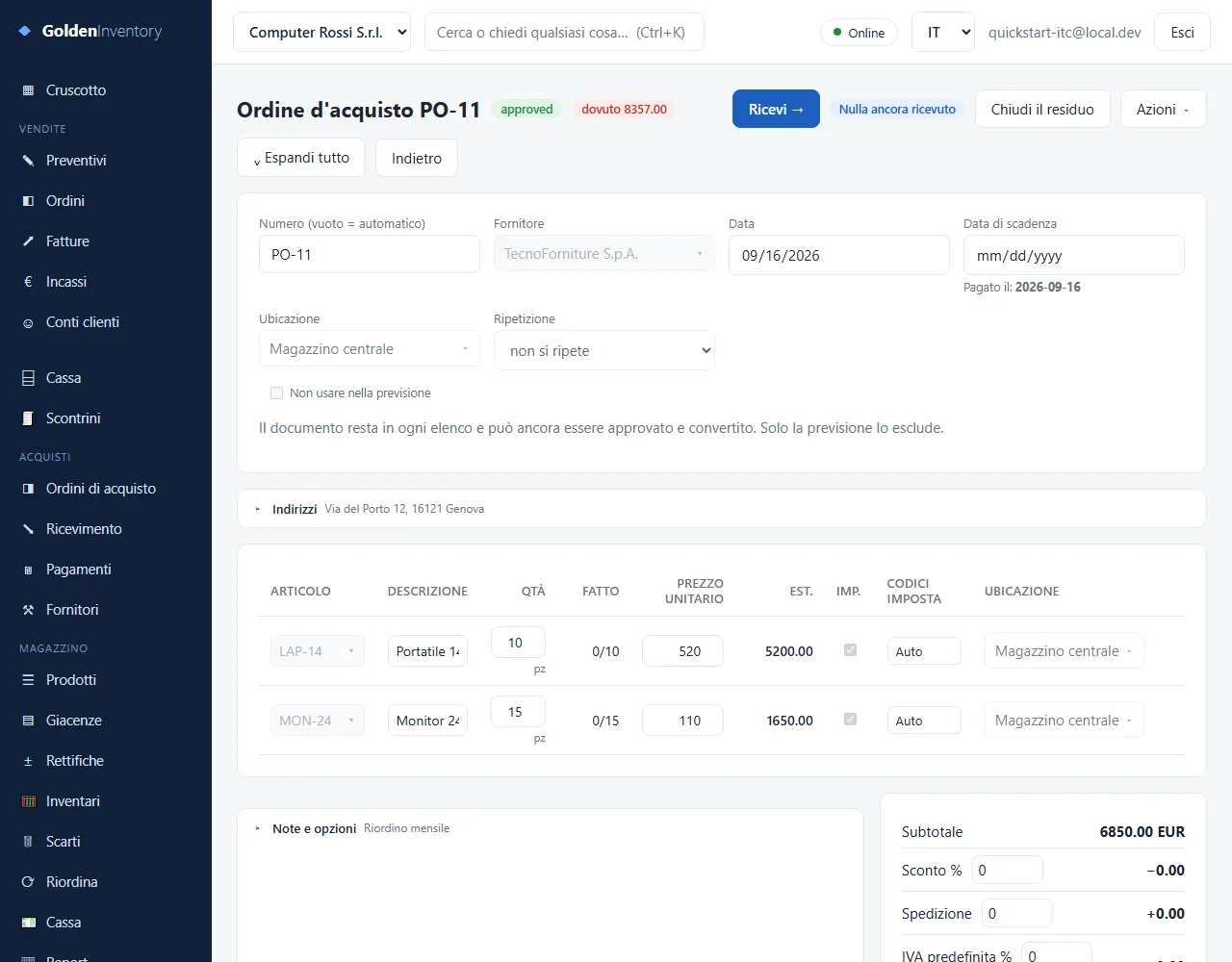
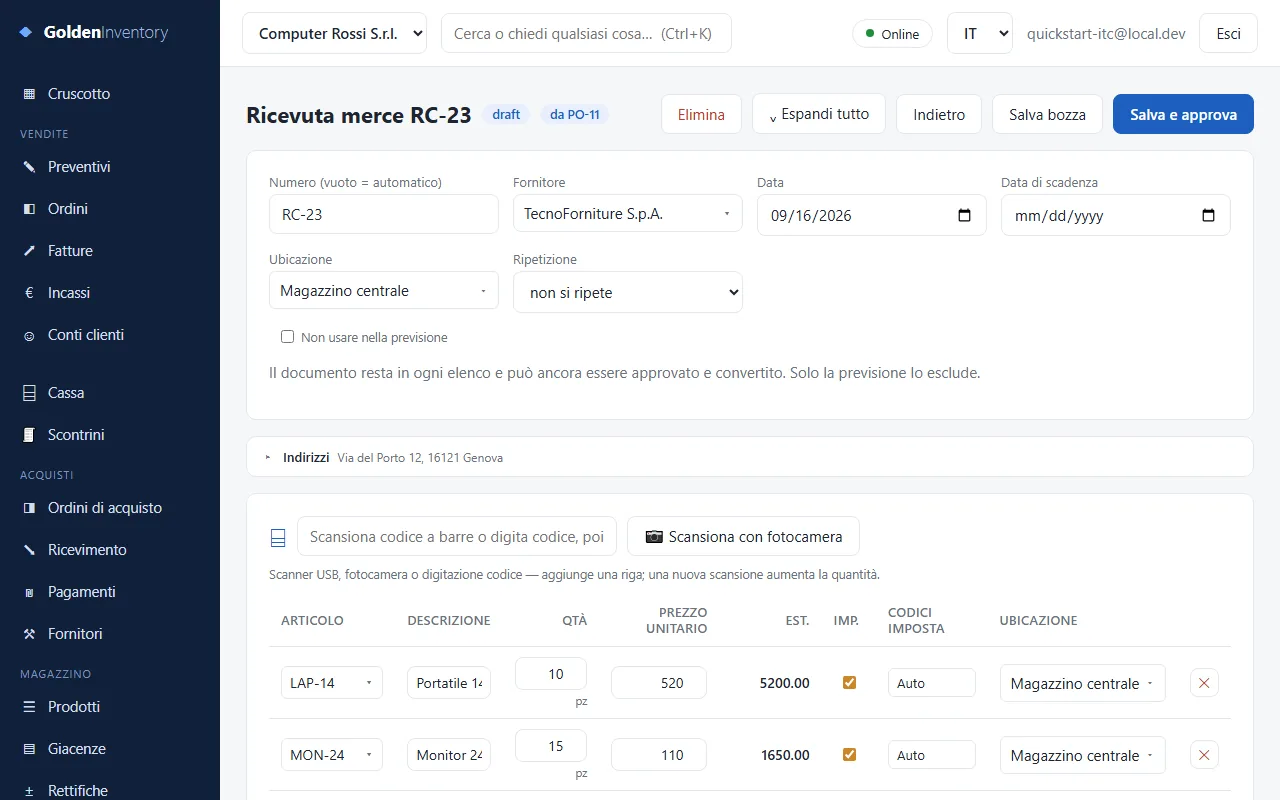
8Ricevi la merce: la ricevuta merce
Arriva il camion. Registra quello che hai ricevuto davvero. Questo passo mette la merce in giacenza.
- Apri l'ordine di acquisto e clicca Ricevi →.
- Una finestra mostra ogni articolo. Se manca qualcosa, scrivi la quantità ricevuta. Scrivi 0 per un articolo che non è arrivato.
- Clicca Ricevi →. L'app crea una ricevuta merce in bozza con tutte le righe compilate.
- Conta la merce e confrontala con le righe. Cambia la quantità o il prezzo se serve.
- Clicca Salva e approva. La giacenza sale.
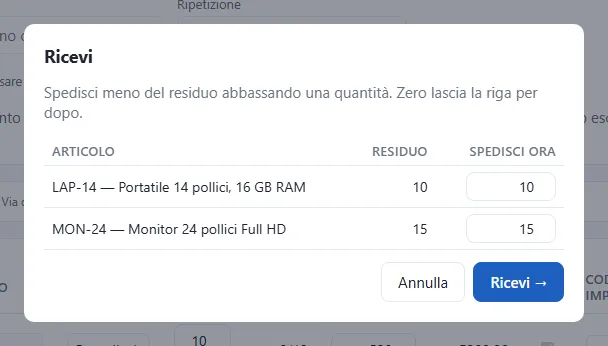
9Prendi un ordine del cliente: l'ordine di vendita
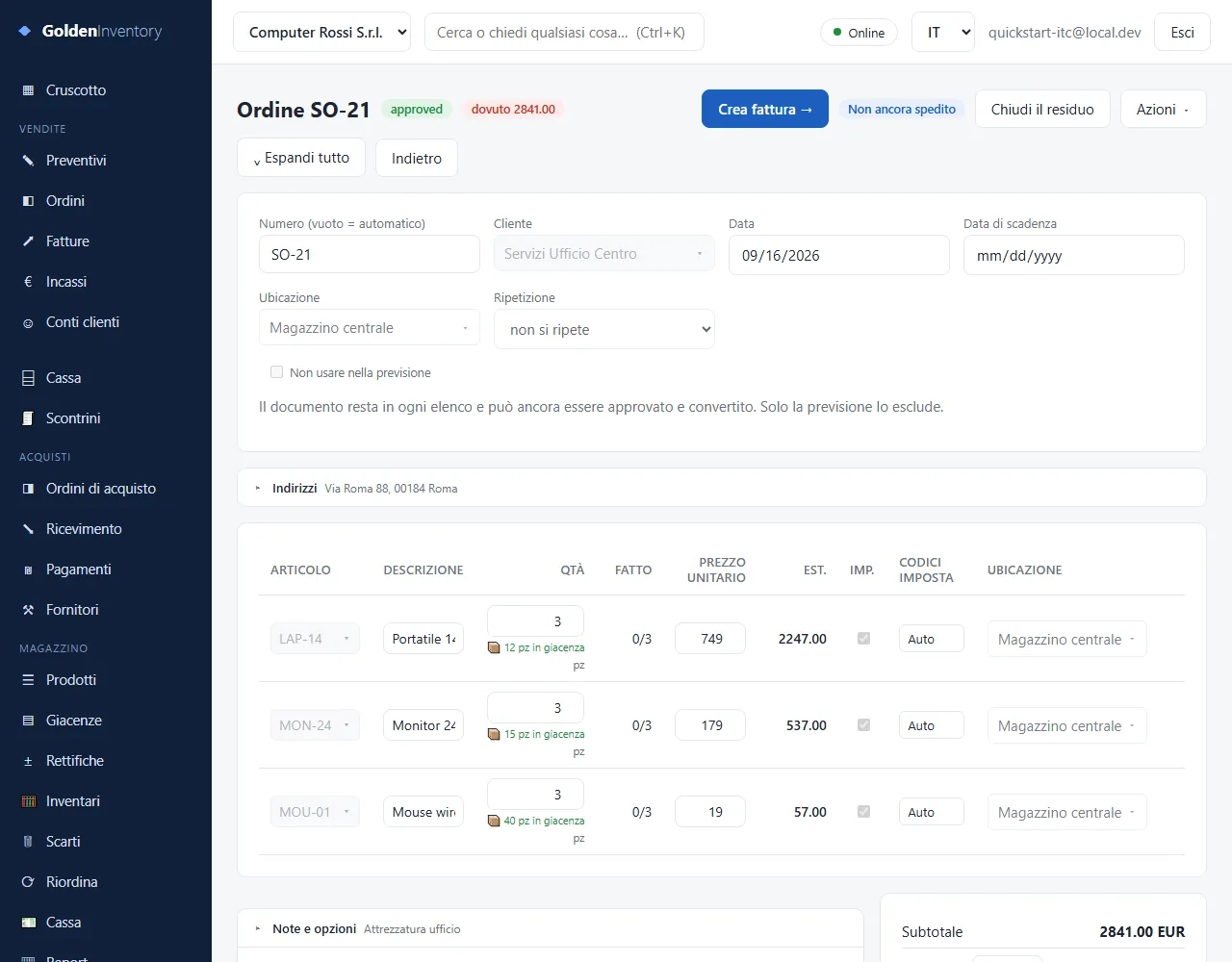
Un ordine registra ciò che vuole il cliente. Non cambia la giacenza. Usalo quando spedisci più tardi o aspetti il pagamento.
- Clicca Ordini nel gruppo Vendite, poi + Nuovo.
- Scegli il Cliente.
- Aggiungi gli articoli (elenco, codice o codice a barre). Sotto ogni quantità l'app mostra pz in giacenza. Verde significa che ne hai abbastanza.
- Controlla i prezzi. Aggiungi uno sconto o la spedizione in fondo, se serve.
- Clicca Salva e approva.
10Spedisci e fattura: la fattura
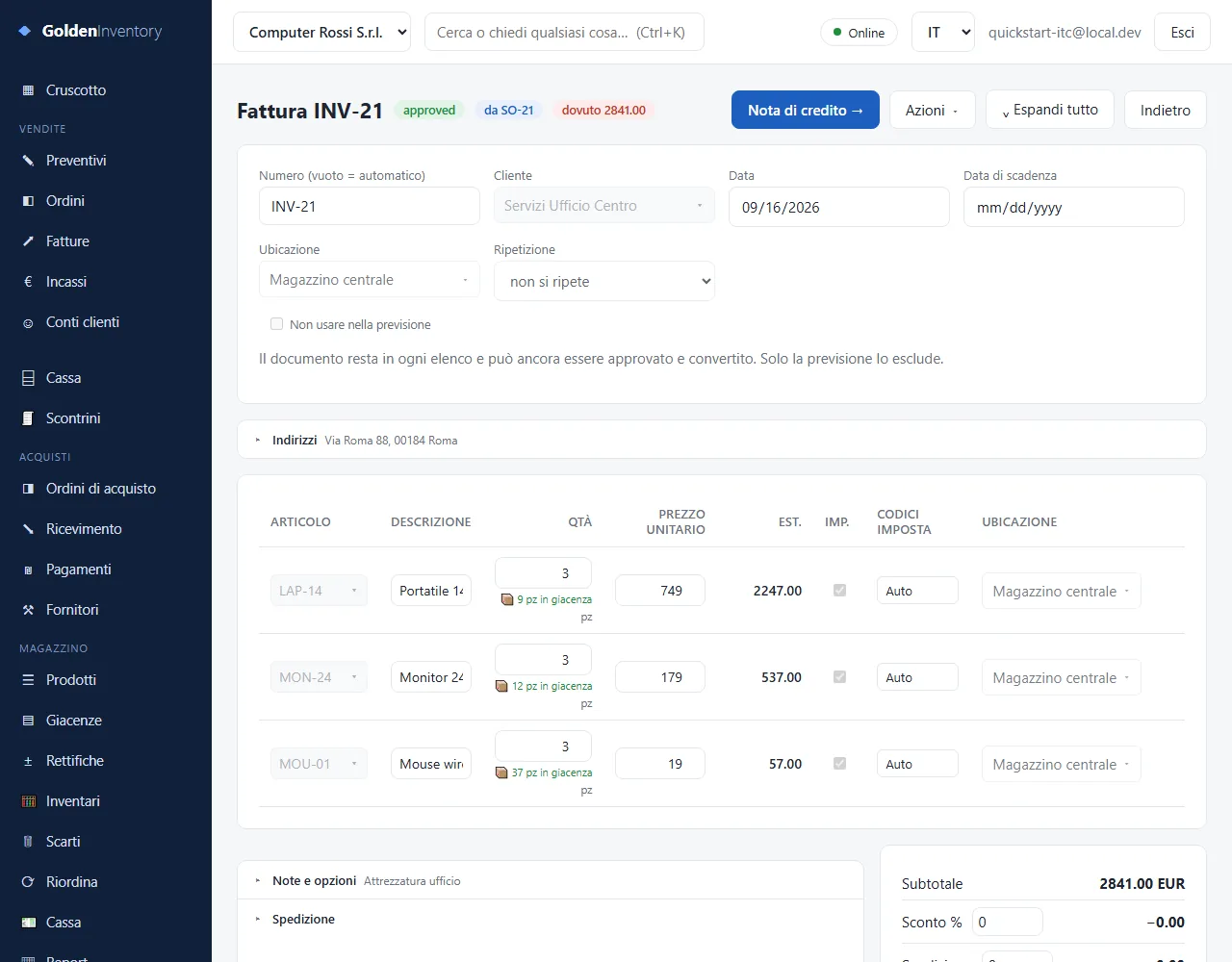
La fattura è il conto per il cliente. Quando la approvi, la merce esce dal magazzino.
- Apri l'ordine e clicca Crea fattura →.
- Nella finestra, abbassa una quantità se spedisci solo una parte. Clicca il pulsante per continuare.
- Controlla quantità, prezzi e ubicazione.
- Clicca Salva e approva. La giacenza scende.
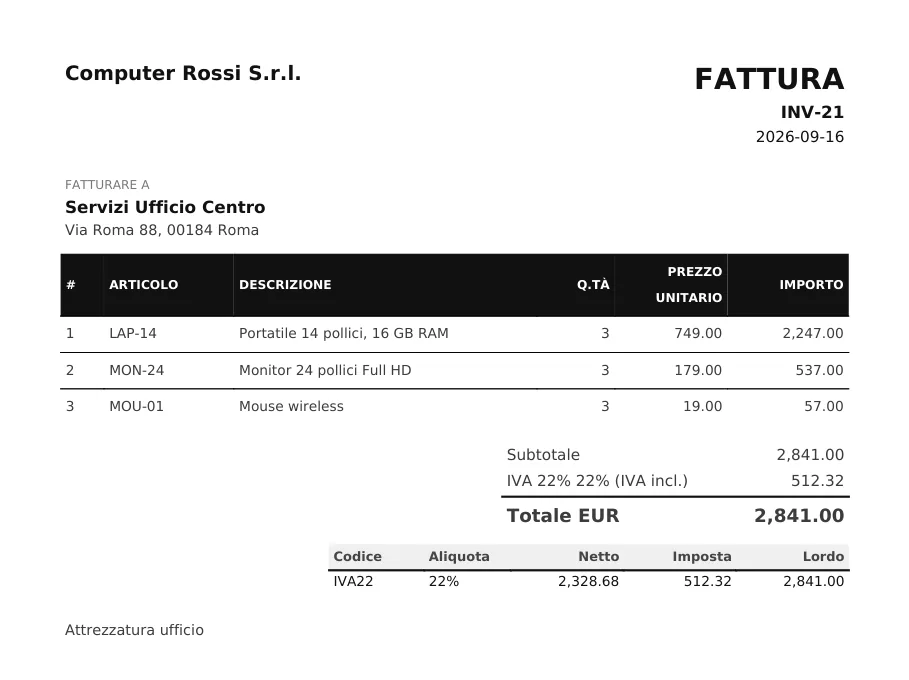
- Clicca Azioni → Stampa, PDF o Email per inviare la fattura. Usa il Documento di trasporto per il magazzino.
11Registra un incasso dal cliente
Il cliente paga la fattura. Registra i soldi, così sai sempre chi ti deve qualcosa.
- Clicca Incassi, poi + Nuovo.
- Scegli il Cliente. Sotto compaiono le fatture aperte.
- Clicca totale accanto alla fattura, o scrivi l'importo pagato.
- Clicca = applicato per copiare l'importo in Totale pagamento.
- Scrivi il Metodo, per esempio bonifico bancario o contanti. Clicca Salva.
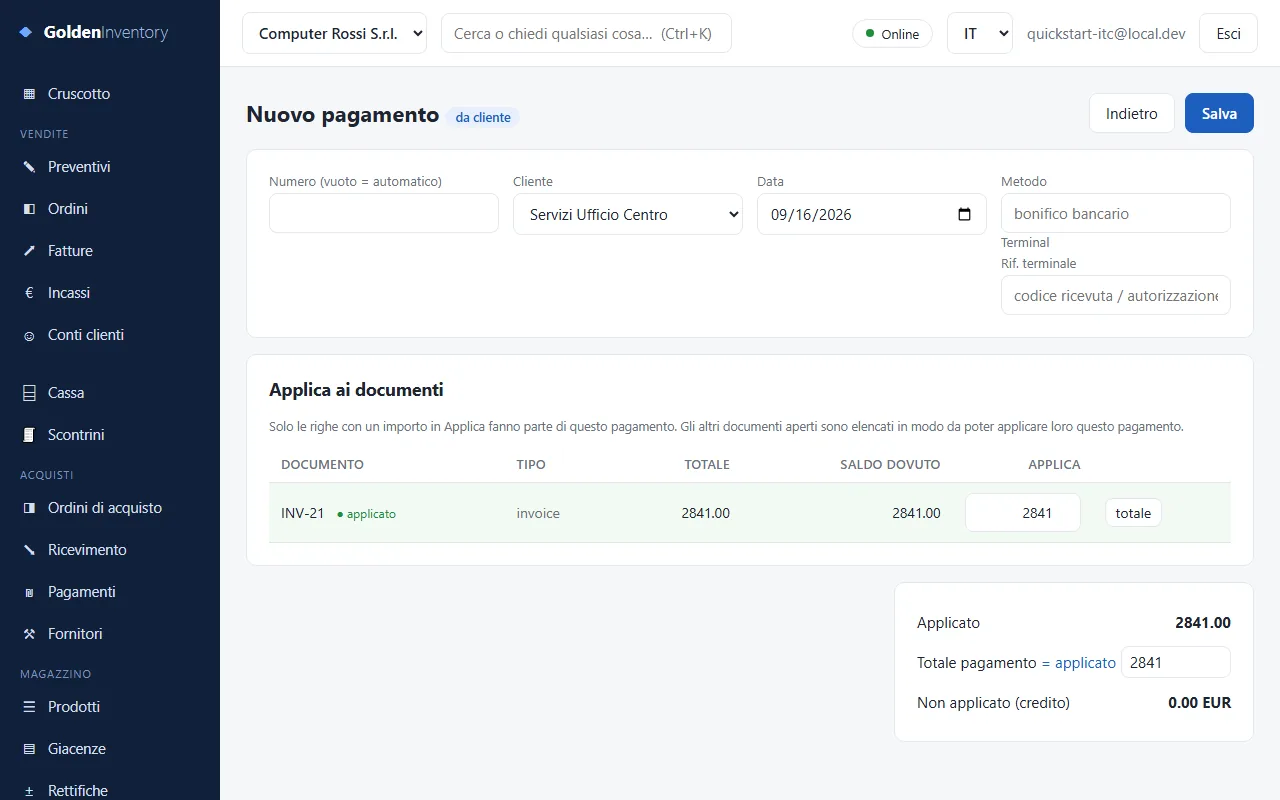
Nell'elenco Fatture, il Saldo della fattura ora è 0.00. La scheda Fatture non pagate nel Cruscotto mostra tutti i soldi che i clienti ti devono ancora. I fornitori li paghi allo stesso modo in Pagamenti.
12Vendi al banco: cassa e scontrino
Usa la cassa per un cliente che paga subito. L'app crea lo scontrino per te.
- Clicca Cassa nel menu a sinistra.
- Tocca la tessera di un articolo, o scansiona il codice a barre. Tocca di nuovo, o usa + e −, per cambiare la quantità.
- Scegli Cassa (contanti) o Carta.
- In contanti, scrivi l'importo che ti dà il cliente. L'app mostra il resto.
- Clicca Addebita … EUR.
- Clicca Stampa scontrino se il cliente lo vuole, poi Nuova vendita.
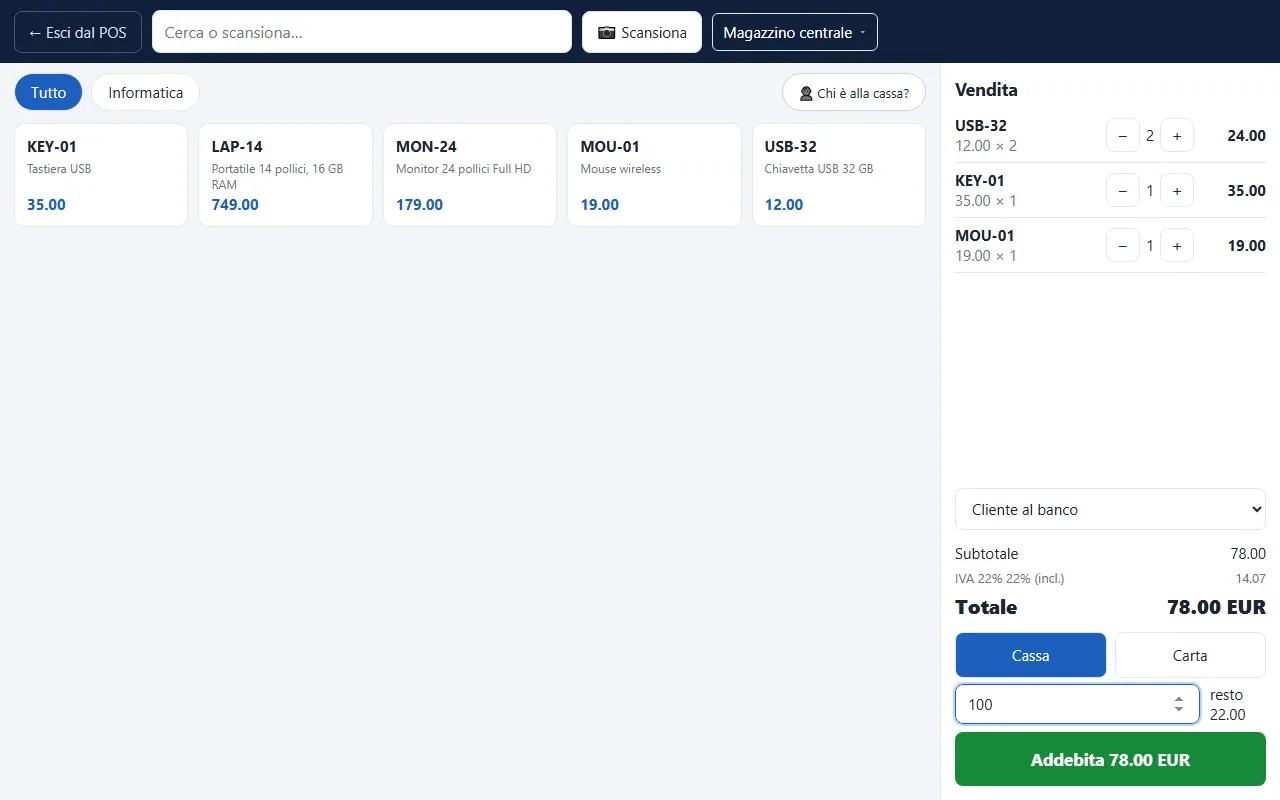
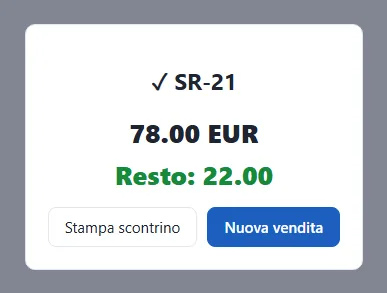
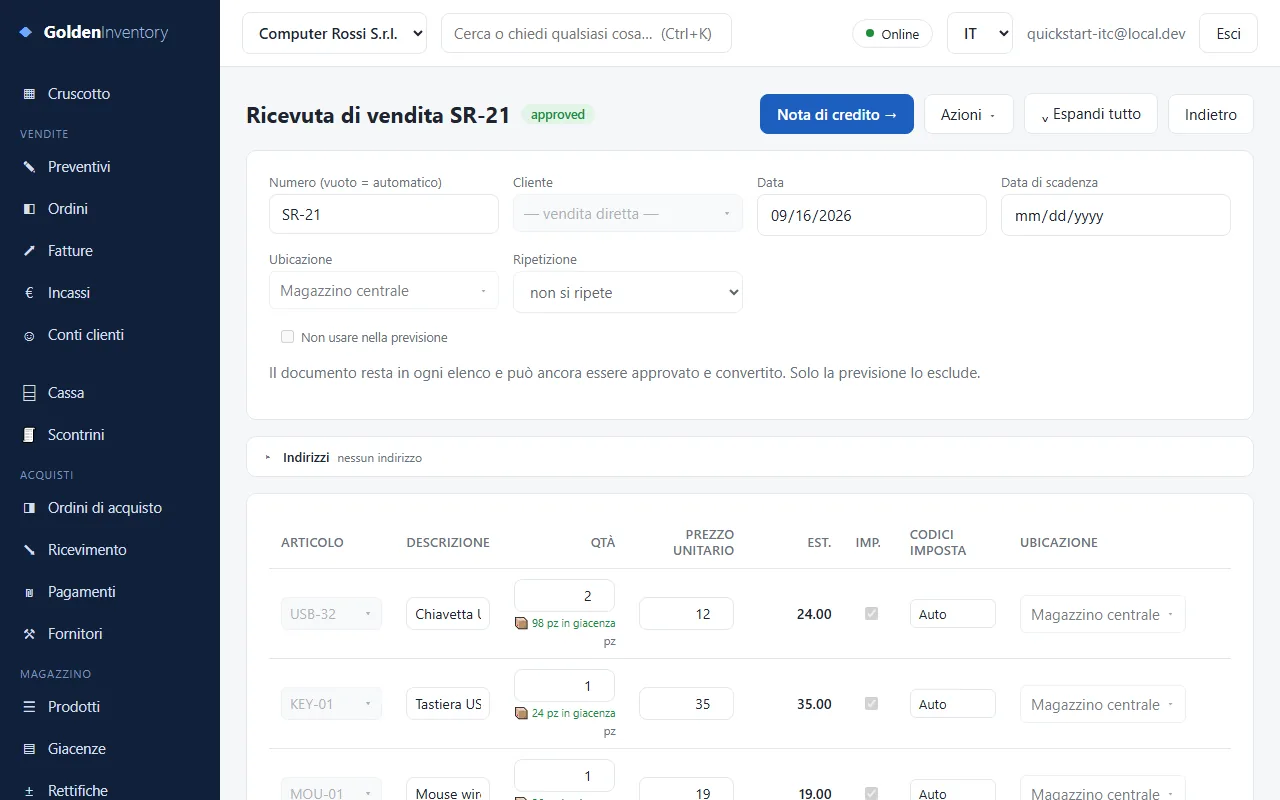
Ogni vendita diventa uno scontrino approvato. Per ritrovarlo, clicca Scontrini. Per un reso, apri lo scontrino e clicca Nota di credito →.
13Controlla le giacenze
Clicca Giacenze per vedere cosa c'è adesso sugli scaffali.
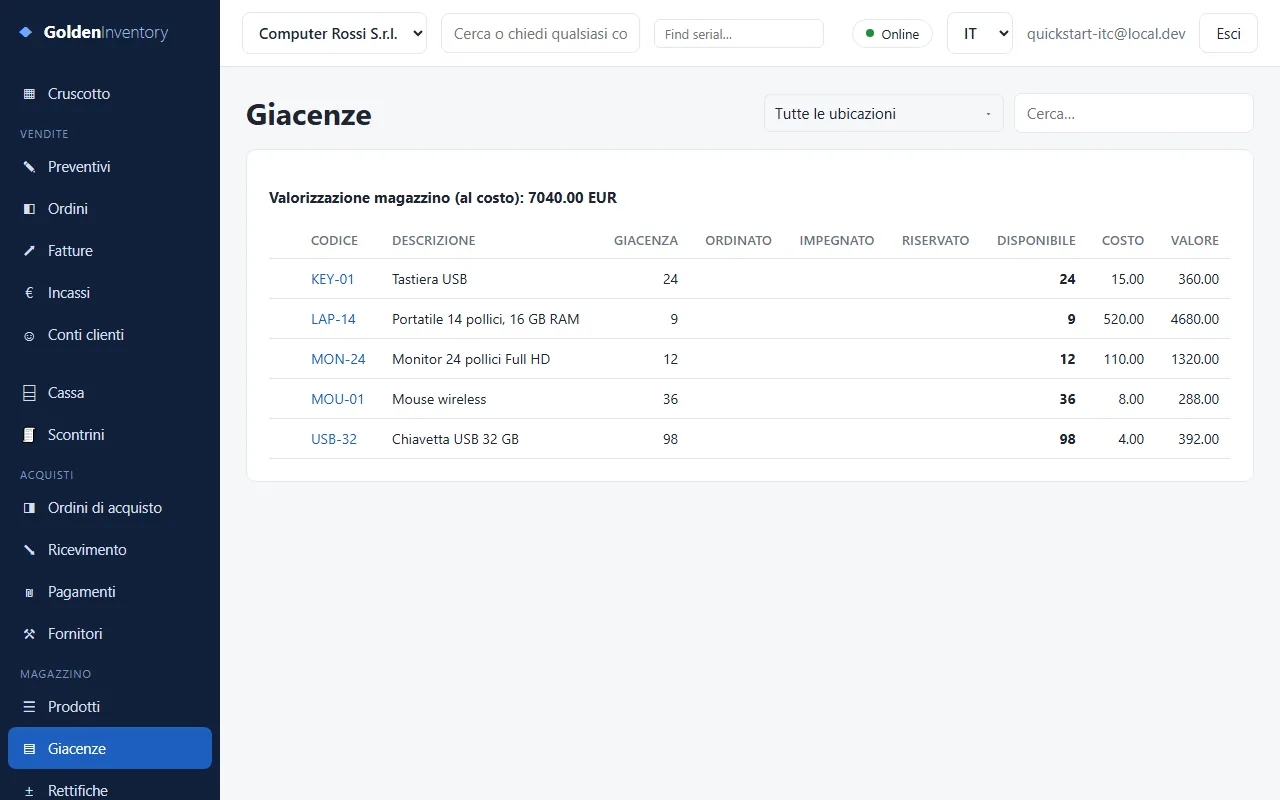
| Colonna | Che cosa significa |
|---|---|
| Giacenza | Quantità sugli scaffali. |
| Ordinato | Quantità su ordini di acquisto aperti. Non è ancora arrivata. |
| Impegnato | Quantità su ordini di vendita aperti. Non è ancora spedita. |
| Disponibile | Quello che puoi ancora vendere. |
| Valore | Giacenza × costo. |
Il conteggio non corrisponde all'app?
- Per uno o due articoli, clicca Rettifiche → + Nuovo. Aggiungi l'articolo e la differenza: una quantità negativa toglie merce, una positiva ne aggiunge. Approva.
- Per un conteggio completo, clicca Inventari. Scegli il magazzino e clicca Apri l'inventario. Conta gli scaffali e scrivi le quantità contate. Clicca Registra. L'app crea la rettifica per te.
Altri elenchi sono in Report: giacenze per ubicazione, valorizzazione del magazzino, vendite per articolo, vendite per cliente, fatture non pagate e altro. Ogni report si può esportare in CSV.
14Checklist quotidiana e aiuto
Ogni giorno
- È arrivata merce? Apri l'ordine di acquisto → Ricevi → → conta → Salva e approva.
- Hai spedito merce? Apri l'ordine → Crea fattura → → Salva e approva → invia la fattura.
- Hai ricevuto soldi? Incassi → applicali alla fattura.
- Vendite al banco? Usa la Cassa per ogni vendita.
- Guarda Articoli da riordinare nel Cruscotto. Ordina quello che sta finendo.
Buone regole
- Approva un documento solo quando l'azione è davvero avvenuta: merce contata, merce spedita, soldi ricevuti.
- Non cancellare documenti approvati. Usa Annulla documento (in Azioni), una Nota di credito o un Reso al fornitore. Così lo storico resta corretto.
- Usa un lettore di codici a barre. È più veloce ed evita errori di battitura. Un lettore USB funziona in ogni campo di scansione. Sul telefono, clicca 📷 Scansiona con fotocamera.
- Lascia vuoto il campo Numero. L'app assegna il numero successivo in automatico.
Serve aiuto?
- Nell'app, scrivi la domanda nel campo Cerca o chiedi qualsiasi cosa… in alto.
- Leggi il manuale completo dell'app. Ha un capitolo per ogni funzione.
- Trovi tutte le guide nella pagina Docs.