1قبل أن تبدأ
يعمل Golden Inventory في متصفح الويب. لا تثبّت أي شيء. يعمل على الحاسوب والجهاز اللوحي والهاتف.
كلمات ستراها
| الكلمة | معناها |
|---|---|
| الصنف (المنتج) | شيء تشتريه وتضعه على الرف وتبيعه. لكل صنف رمز، مثل LAP-14. |
| المورّد | الشركة التي تبيعك البضاعة. |
| العميل | الشخص أو الشركة التي تشتري منك البضاعة. |
| الموقع | المكان الذي تحفظ فيه المخزون، مثل المستودع الرئيسي. |
| المستند | نموذج يسجّل عملية واحدة: طلب أو استلام أو فاتورة. |
| مسودة | مستند يمكنك تعديله. المسودة لا تغيّر المخزون ولا المال. |
| معتمد | مستند نهائي. عند اعتماد إيصال استلام أو فاتورة أو إيصال بيع يتغيّر المخزون. |
| المتوفر | الكمية الموجودة الآن على رفوفك. |
كيف ترتبط المستندات
الشراء
البيع بالآجل
البيع عند المنضدة
لا تكتب المستند مرتين. زر واحد يحوّل أمر الشراء إلى إيصال استلام، والطلب إلى فاتورة.
ما تمنحك باقة Free
كل خطوات هذا الدليل تعمل في باقة Free. عندما ينمو عملك، افتح الإعدادات ← الفوترة والاستيراد، واختر شهري أو سنوي، واضغط شراء على الباقة. تدفع في Gumroad، وتظهر الباقة الجديدة عند عودتك. تبقى بياناتك كما هي.
2أنشئ حسابك وشركتك
تفعل هذا مرة واحدة فقط.
- افتح inventory-system.com واضغط ابدأ مجانًا.
- اضغط إنشاء حساب. اكتب بريدك الإلكتروني وكلمة مرور. يمكنك أيضًا الدخول بحساب Google.
- افتح الرسالة التي نرسلها إليك وأكّد حسابك. ثم سجّل الدخول.
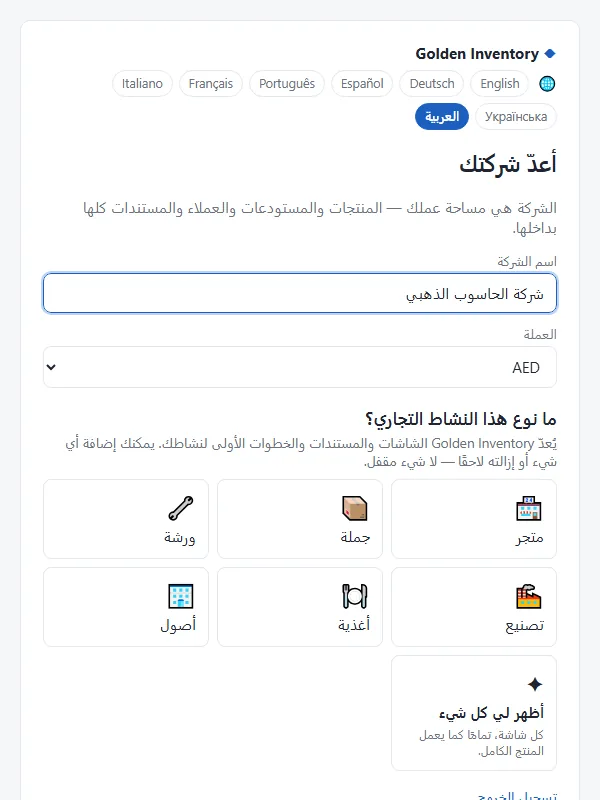
- في أعدّ شركتك، اكتب اسم الشركة واختر العملة.
- اختر نوع النشاط الأقرب إلى نشاطك، مثل جملة أو متجر. ثم اختر بلدك. يضبط التطبيق نسب الضريبة والقوائم الصحيحة.
- اضغط إنهاء الإعداد، ثم ابدأ الاستخدام.
3الشاشة الرئيسية
بعد تسجيل الدخول ترى لوحة المعلومات.
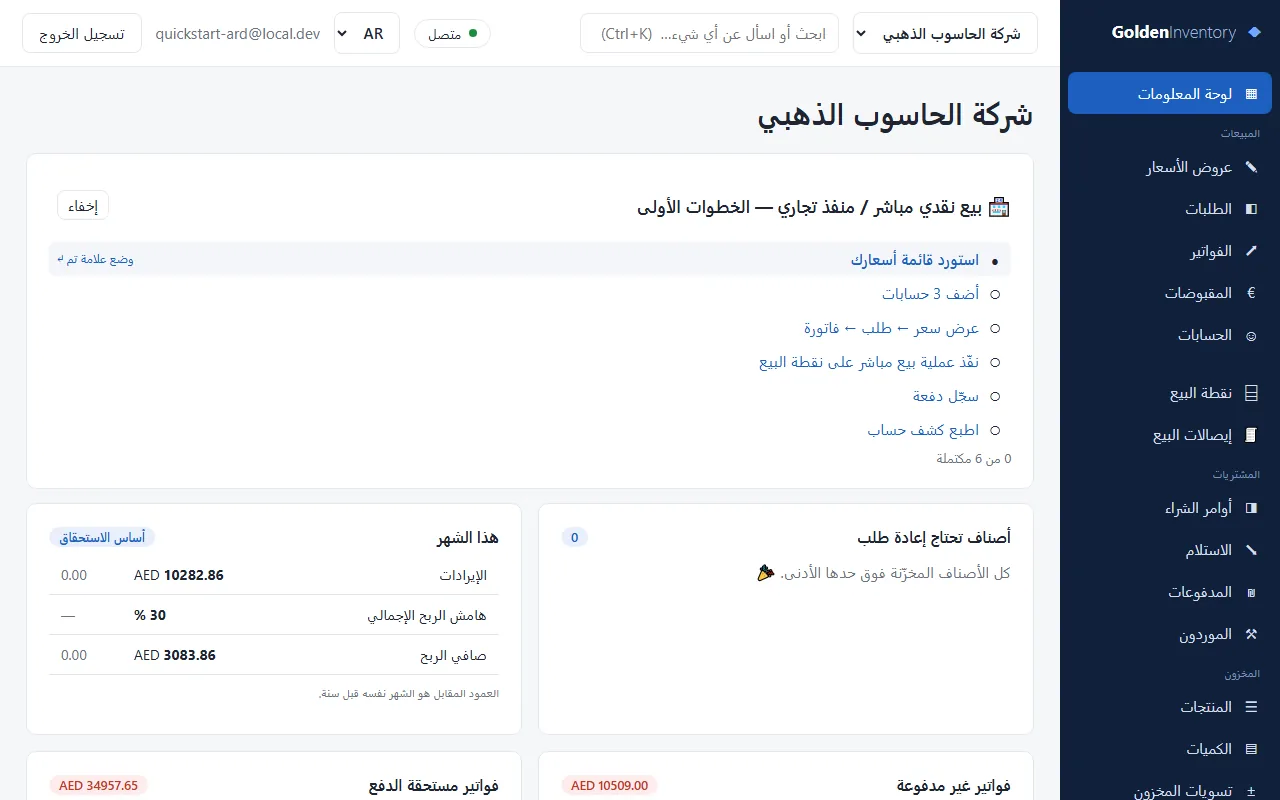
- القائمة الجانبية. المجموعات: المبيعات (عروض الأسعار، الطلبات، الفواتير، المقبوضات، الحسابات)، نقطة البيع، المشتريات (أوامر الشراء، الاستلام، المدفوعات، الموردون) والمخزون (المنتجات، الكميات، تسويات المخزون، الجرد).
- أسماء القوائم تتغيّر قليلًا حسب نوع النشاط. مثلًا ترى المنتجات أو الأصناف، الحسابات أو العملاء، الطلبات أو أوامر البيع. إنها الوظائف نفسها.
- البحث في الأعلى. اكتب رمز صنف أو اسم عميل أو رقم مستند.
- الخطوات الأولى. قائمة قصيرة بالمهام لنوع نشاطك. اضغط سطرًا للانتقال إليه.
- أصناف تحتاج إعادة طلب. الأصناف التي تحت حدها الأدنى.
- متصل يعني أن بياناتك محفوظة على الخادم. إذا انقطع الإنترنت تستطيع متابعة العمل. يرسل التطبيق تغييراتك عند عودة الاتصال.
4أضف منتجاتك
أدخل كل منتج مرة واحدة. بعد ذلك تختاره فقط.
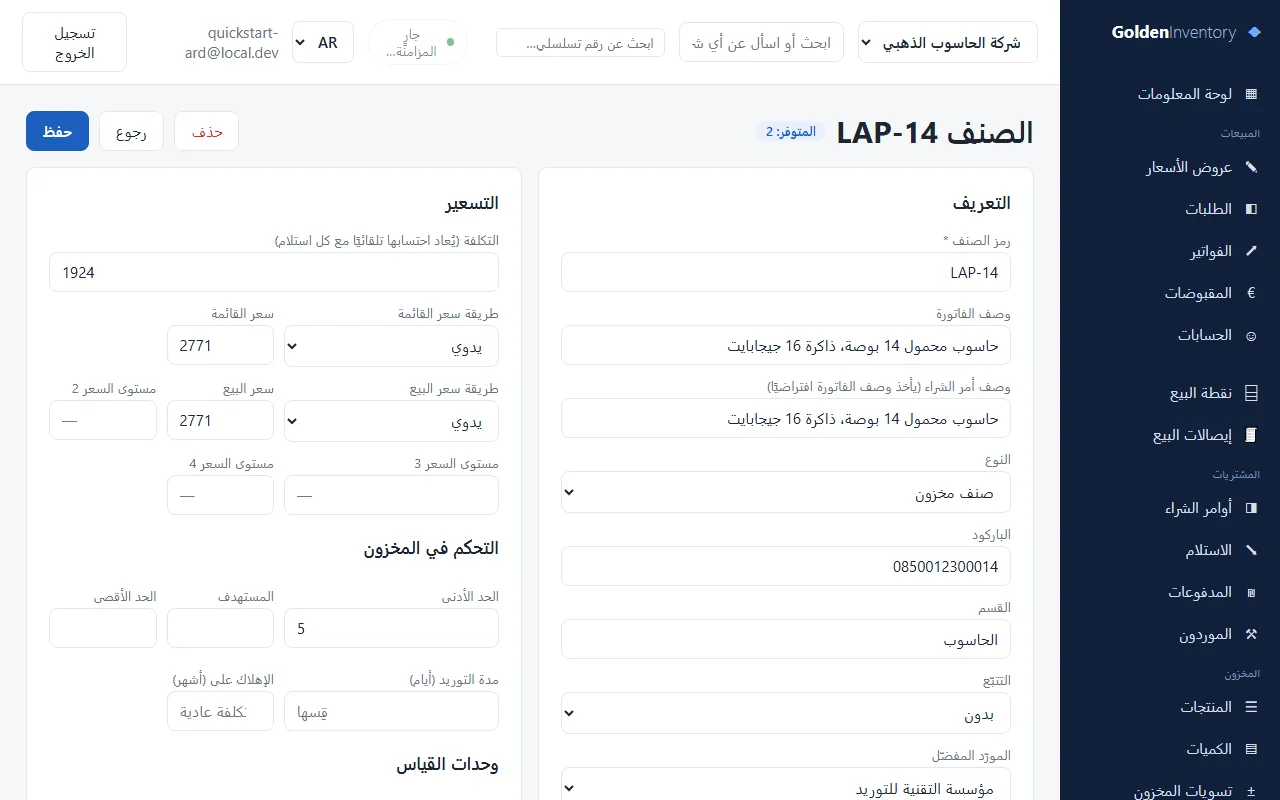
- في القائمة الجانبية اضغط المنتجات، ثم + صنف جديد.
- رمز الصنف — رمز قصير فريد، مثل LAP-14. هذا الحقل مطلوب.
- وصف الفاتورة — الاسم الذي يراه العملاء.
- الباركود — امسح الملصق بالماسح أو اكتب الرقم.
- التكلفة — السعر الذي تدفعه. سعر البيع — السعر الذي تبيع به.
- الحد الأدنى — عندما ينزل المخزون تحت هذا الرقم يظهر الصنف في أصناف تحتاج إعادة طلب.
- المورّد المفضّل — المورّد الذي تشتري منه هذا الصنف عادة.
- اضغط حفظ.
5أضف الموردين والعملاء
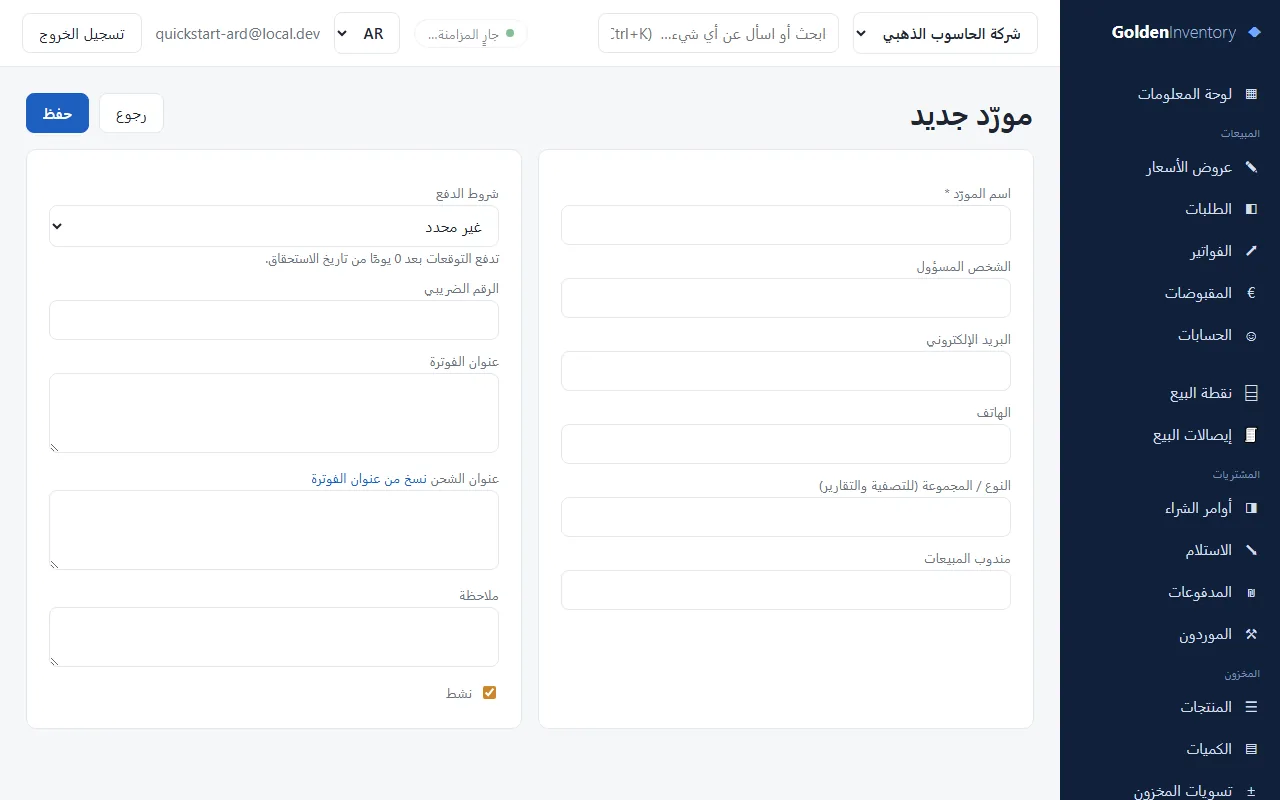
- اضغط الموردون في القائمة الجانبية، ثم + مورّد جديد.
- اكتب اسم المورّد. أضف الشخص المسؤول والبريد الإلكتروني والهاتف وعنوان الفوترة.
- اختر شروط الدفع إذا كنت تعرفها، مثل 30 يومًا.
- اضغط حفظ.
لإضافة عميل، اضغط الحسابات في مجموعة المبيعات، ثم + عميل جديد، واتبع الخطوات نفسها. كل مستند يستخدم العنوان الذي تكتبه هنا، فلا تكتبه مرة أخرى.
6أدخل المخزون الافتتاحي
لديك بضاعة على الرفوف الآن. أخبر التطبيق بكميتها. تفعل هذا مرة واحدة قبل أول عملية بيع.
- اضغط الاستلام، ثم + جديد.
- اترك حقل المورّد فارغًا. يعرض التطبيق — بدون (مخزون افتتاحي) —.
- تأكّد أن الموقع هو مستودعك.
- أضف سطرًا لكل صنف: اختر الصنف (أو امسح الباركود)، واكتب الكمية التي عددتها والتكلفة.
- اضغط حفظ واعتماد.
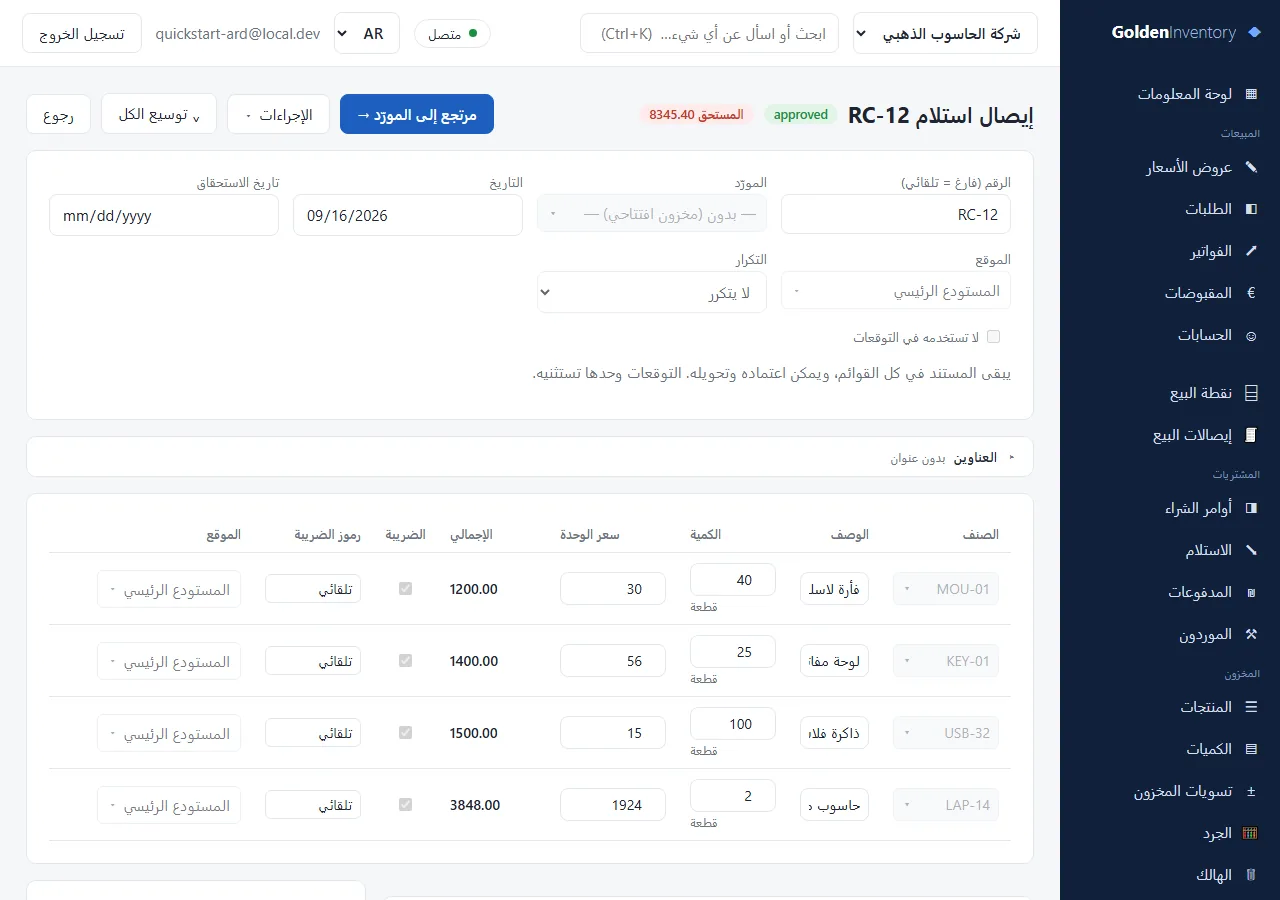
افتح الآن الكميات. يعرض عمود المتوفر كمياتك.
7اطلب البضاعة: أمر الشراء
أمر الشراء يخبر المورّد بما تريد شراءه. لا يغيّر مخزونك.
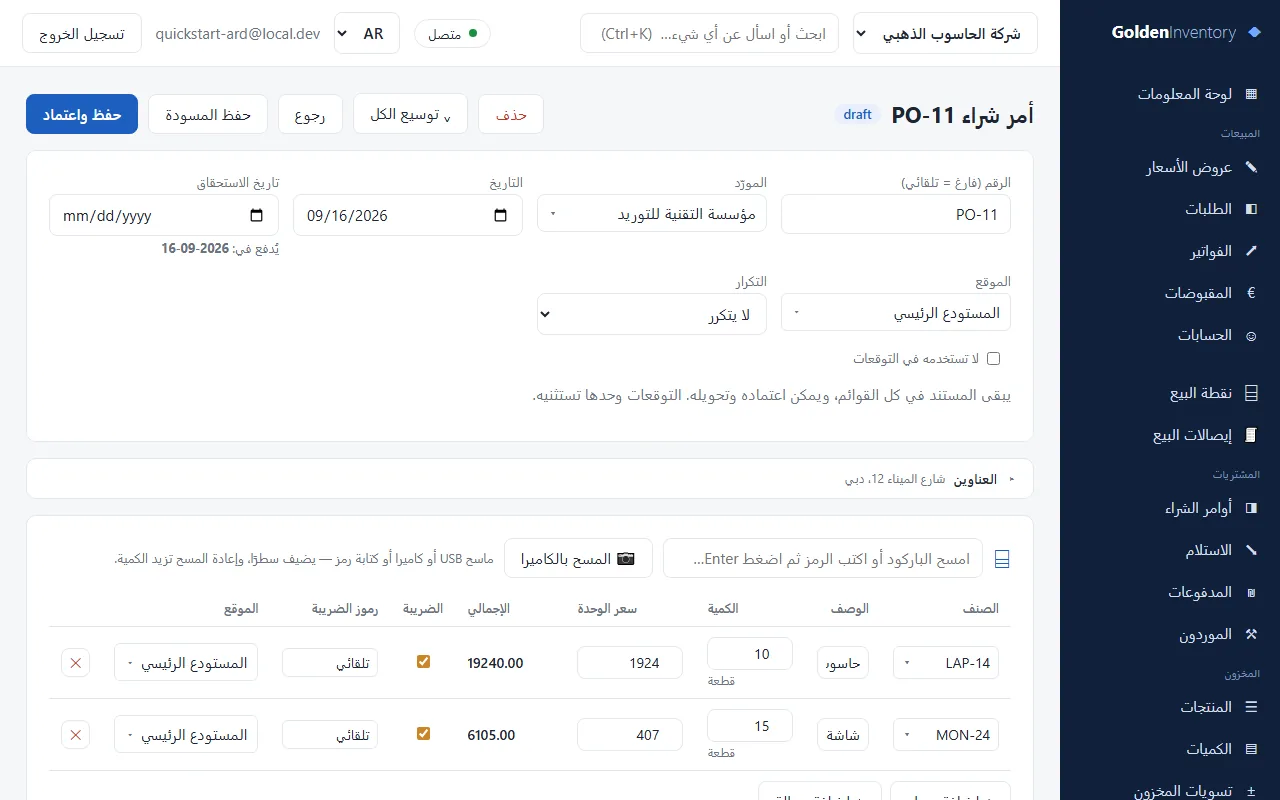
- اضغط أوامر الشراء، ثم + جديد.
- اختر المورّد. يُملأ العنوان تلقائيًا.
- أضف الأصناف بإحدى ثلاث طرق:
- اضغط حقل الصنف واختر من القائمة؛
- اكتب رمز الصنف؛
- امسح الباركود في حقل امسح الباركود أو اكتب الرمز. امسح مرة أخرى لإضافة واحد.
- راجع الكمية وسعر الوحدة في كل سطر.
- اضغط حفظ واعتماد.
أرسل الأمر إلى المورّد
افتح الأمر المعتمد واضغط الإجراءات. اختر طباعة أو PDF أو بريد إلكتروني.
8استلم البضاعة: إيصال الاستلام
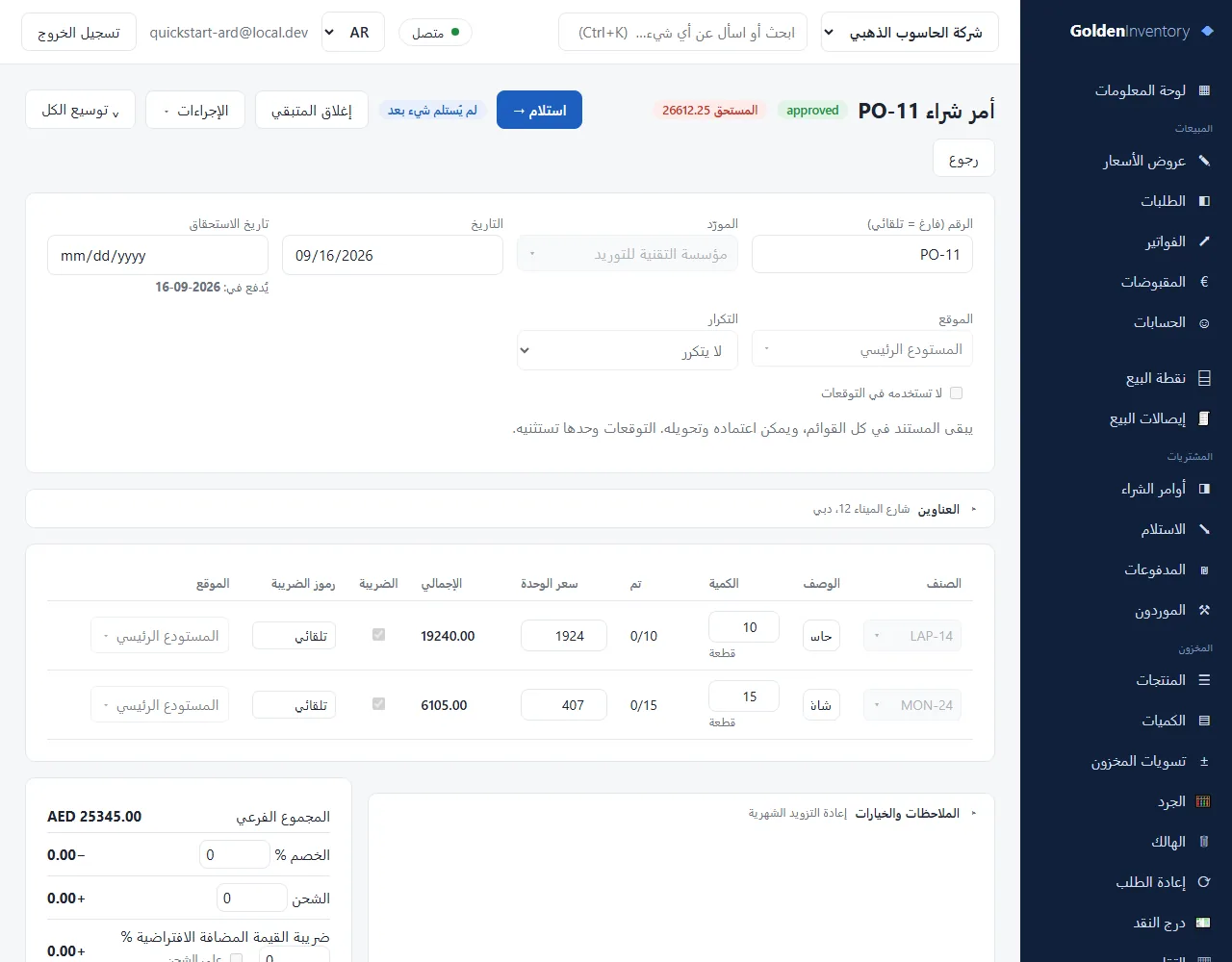
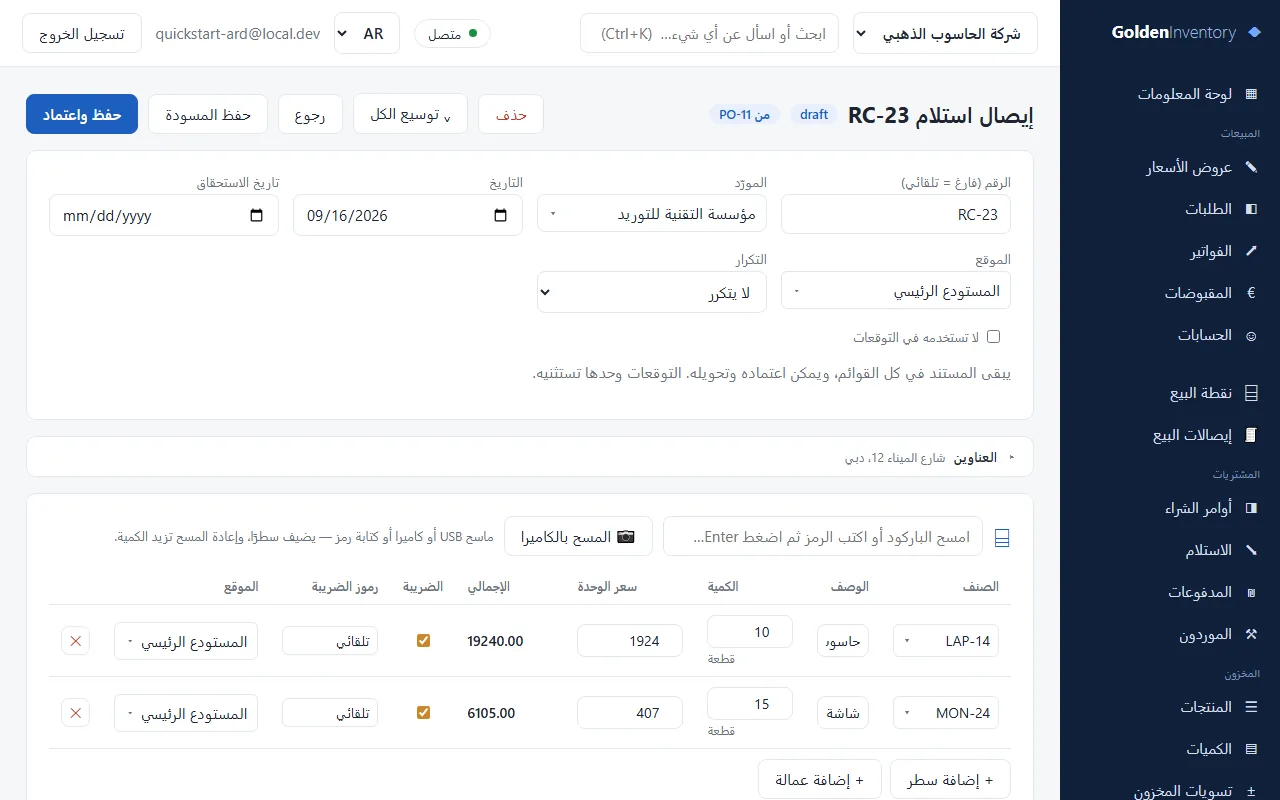
وصلت الشاحنة. سجّل ما استلمته فعلًا. هذه الخطوة تضع البضاعة في المخزون.
- افتح أمر الشراء واضغط استلام.
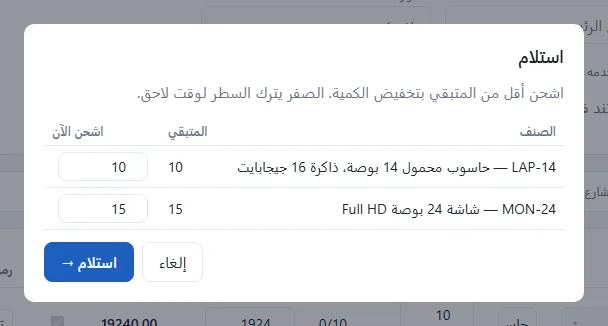
- تعرض نافذة كل صنف. إذا نقصت كمية، اكتب الكمية التي استلمتها. اكتب 0 لصنف لم يصل.
- اضغط استلام. ينشئ التطبيق مسودة إيصال استلام وكل السطور مملوءة.
- عدّ البضاعة وقارنها بالسطور. غيّر الكمية أو السعر إذا لزم.
- اضغط حفظ واعتماد. يزيد المخزون.
9سجّل طلب العميل
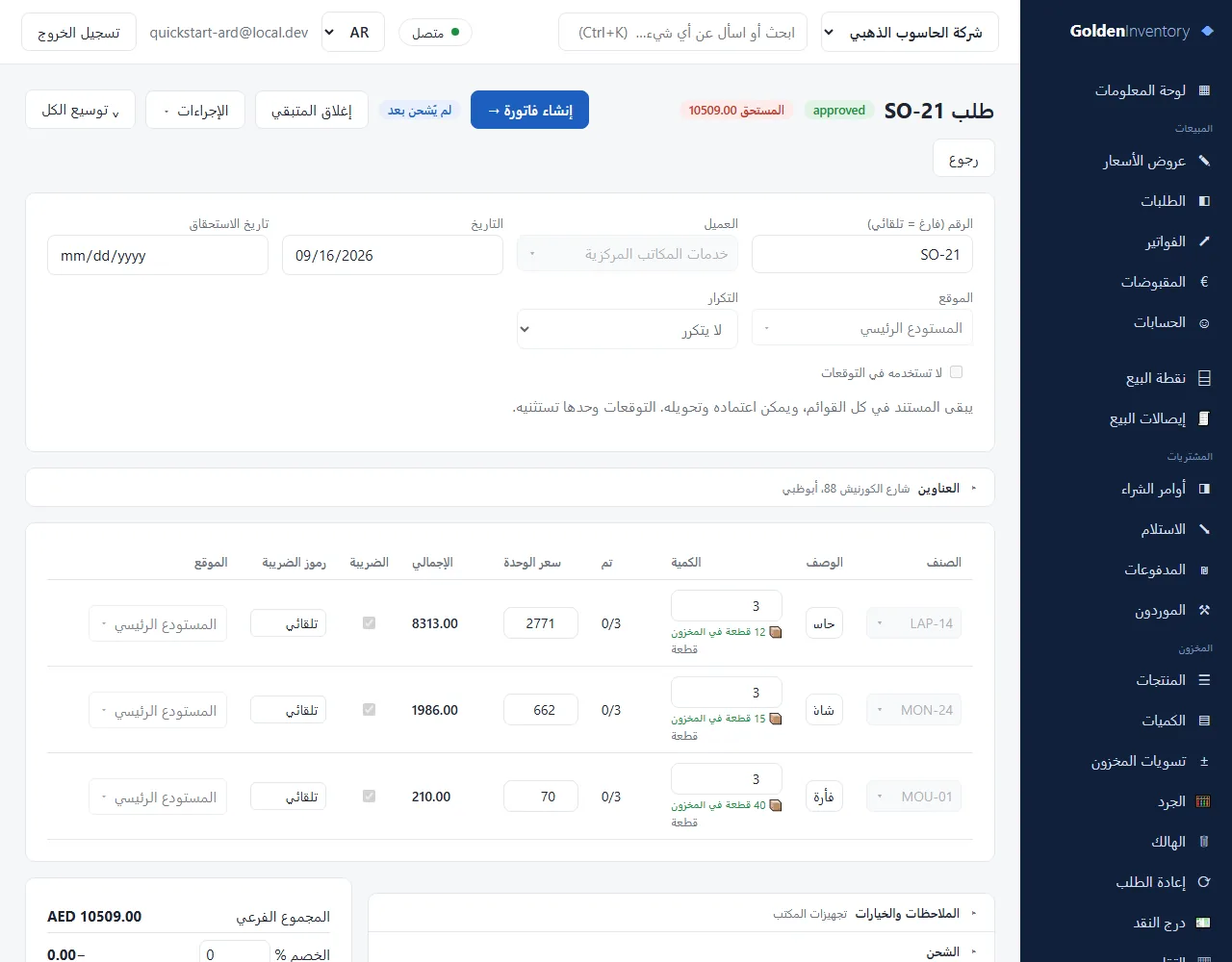
الطلب يسجّل ما يريده العميل. لا يغيّر الكمية المتوفرة. استخدمه عندما تشحن لاحقًا أو تنتظر الدفع.
- اضغط الطلبات في مجموعة المبيعات، ثم + جديد.
- اختر العميل.
- أضف الأصناف (القائمة أو الرمز أو الباركود). تحت كل كمية يعرض التطبيق قطعة في المخزون. اللون الأخضر يعني أن لديك ما يكفي.
- راجع الأسعار. أضف خصمًا أو شحنًا في الأسفل إذا لزم.
- اضغط حفظ واعتماد.
10اشحن وأصدر الفاتورة
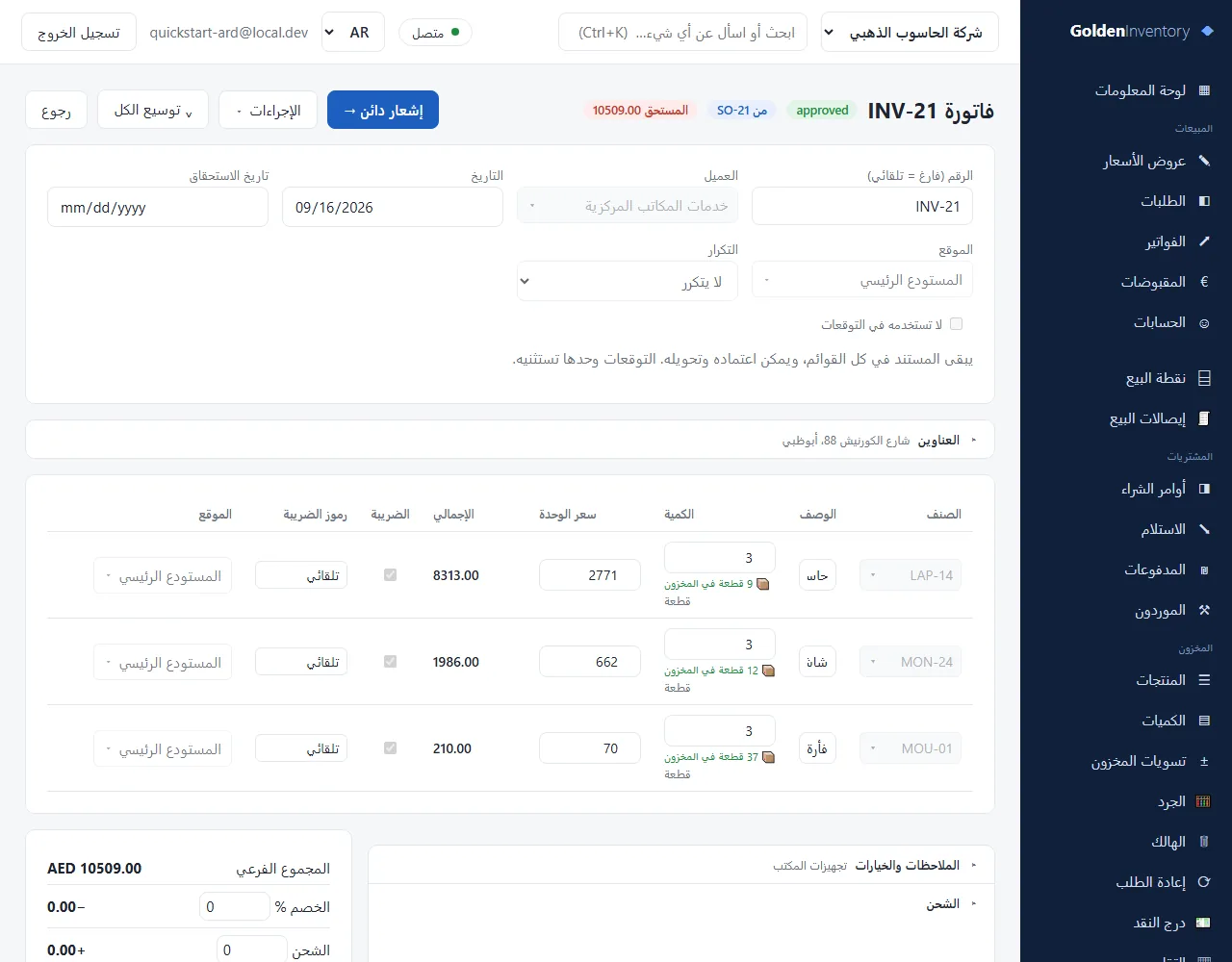
الفاتورة هي المطالبة للعميل. عند اعتمادها تخرج البضاعة من مخزونك.
- افتح الطلب واضغط إنشاء فاتورة.
- في النافذة خفّض الكمية إذا كنت تشحن جزءًا فقط. اضغط الزر للمتابعة.
- راجع الكميات والأسعار والموقع.
- اضغط حفظ واعتماد. ينقص المخزون.
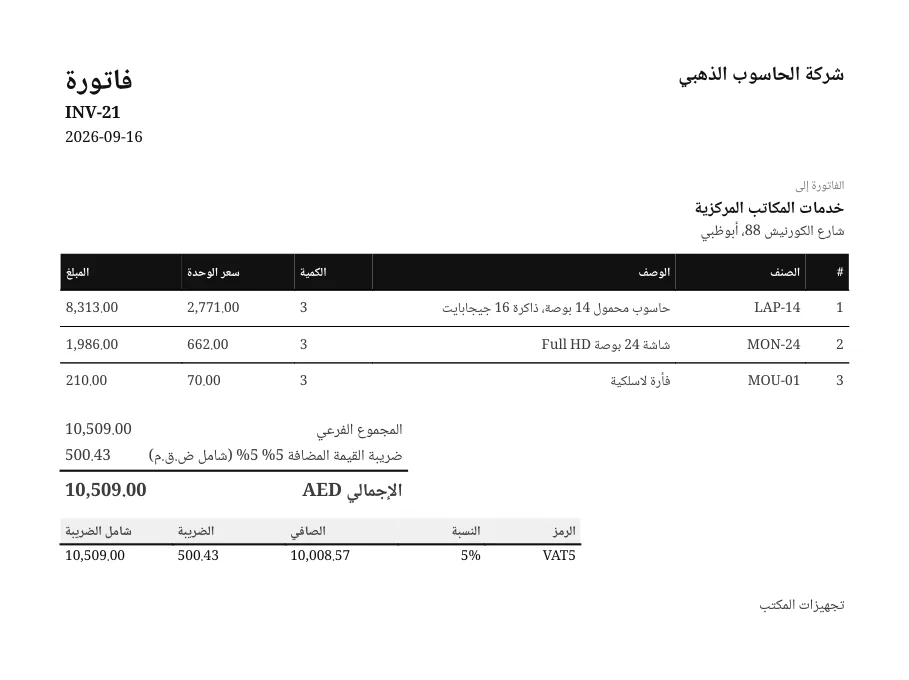
- اضغط الإجراءات ← طباعة أو PDF أو بريد إلكتروني لإرسال الفاتورة. استخدم بيان التعبئة لفريق المستودع.
11سجّل دفعة من العميل
يدفع العميل الفاتورة. سجّل المال لتعرف دائمًا من يدين لك.
- اضغط المقبوضات، ثم + جديد.
- اختر العميل. تظهر الفواتير المفتوحة في الأسفل.
- اضغط كامل بجانب الفاتورة، أو اكتب المبلغ المدفوع.
- اضغط = المُطبَّق لنسخ المبلغ إلى إجمالي الدفعة.
- اكتب الطريقة، مثل تحويل بنكي أو نقدًا. اضغط حفظ.
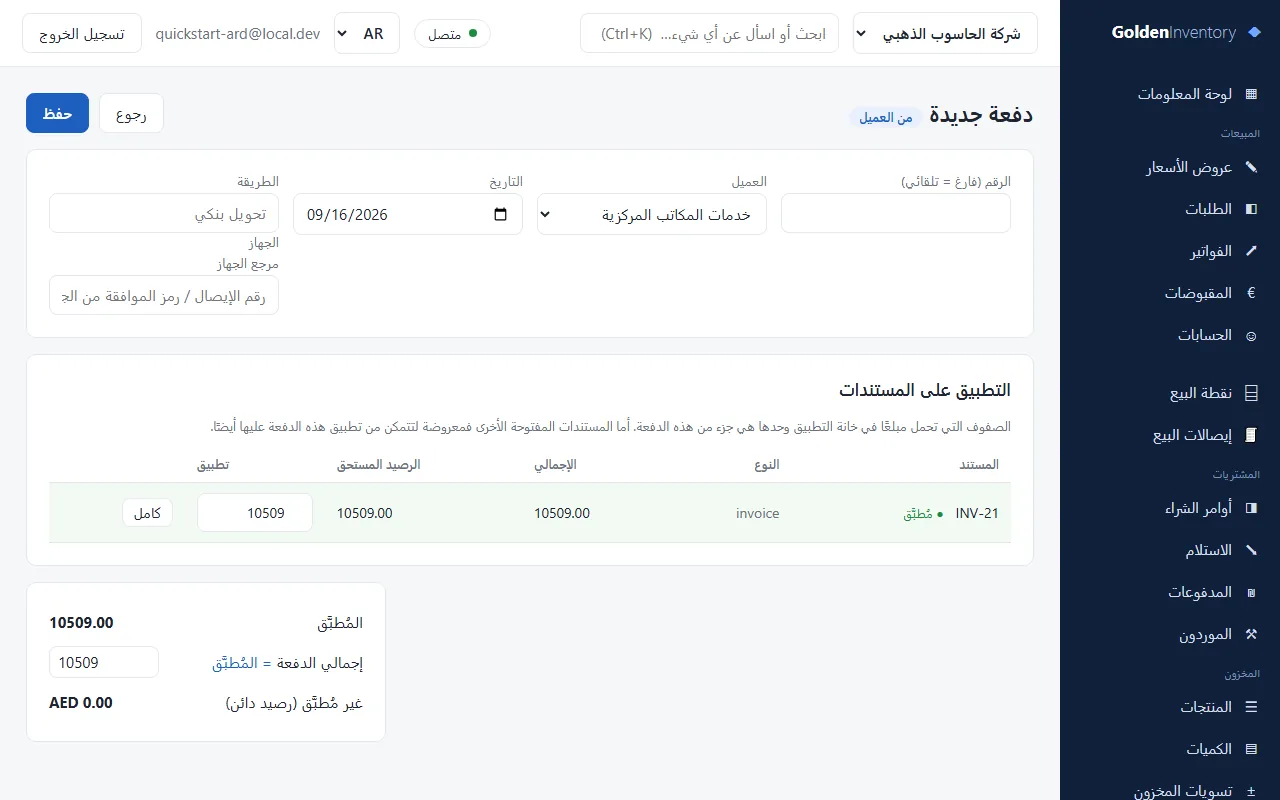
في قائمة الفواتير أصبح الرصيد للفاتورة 0.00. تعرض بطاقة فواتير غير مدفوعة في لوحة المعلومات كل المال الذي ما زال العملاء يدينون لك به. وتدفع للموردين بالطريقة نفسها في المدفوعات.
12البيع عند المنضدة: نقطة البيع وإيصال البيع
استخدم نقطة البيع لعميل يدفع فورًا. ينشئ التطبيق إيصال البيع لك.
- اضغط نقطة البيع في القائمة الجانبية.
- المس مربع صنف أو امسح الباركود. المس مرة أخرى، أو استخدم + و−، لتغيير الكمية.
- اختر نقدًا أو بطاقة.
- في الدفع النقدي اكتب المبلغ الذي يعطيك إياه العميل. يعرض التطبيق الباقي.
- اضغط خصم … AED.
- اضغط طباعة الإيصال إذا أراده العميل، ثم بيع جديد.
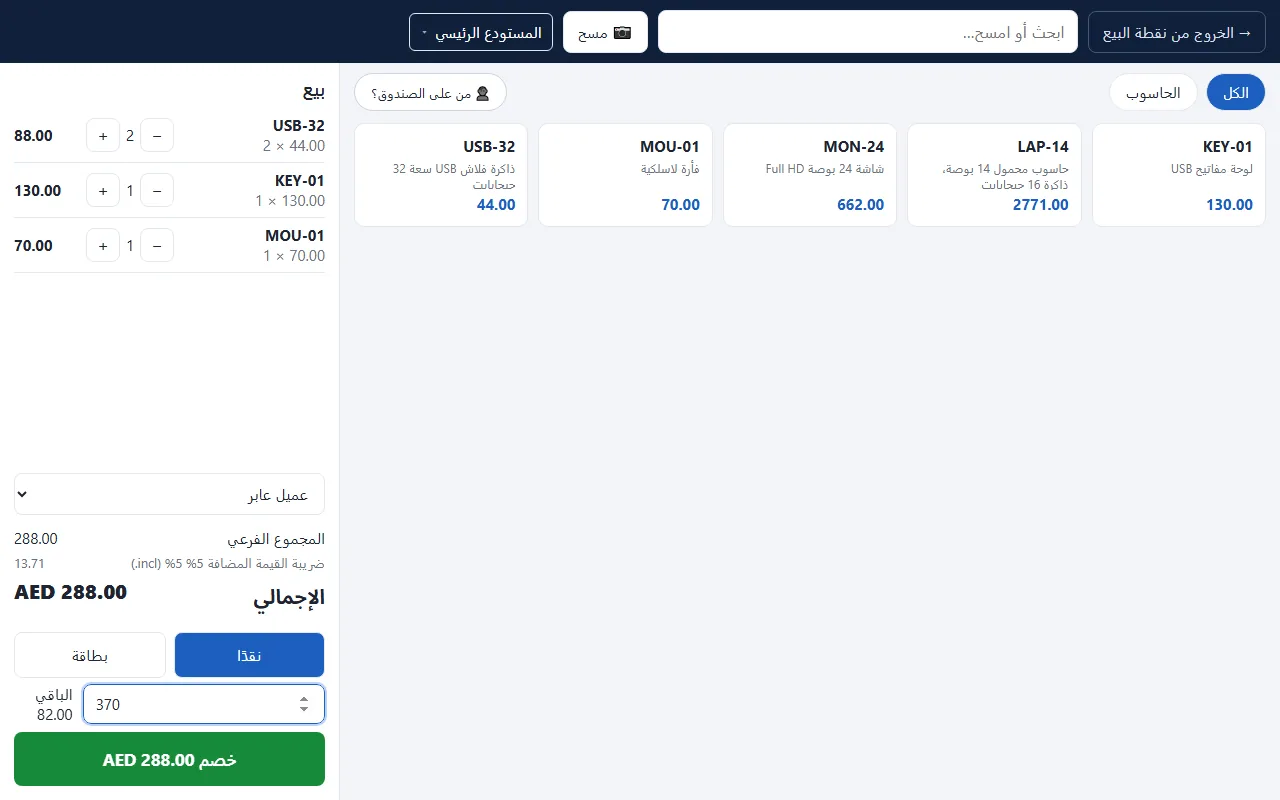
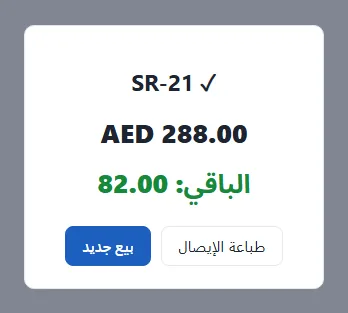
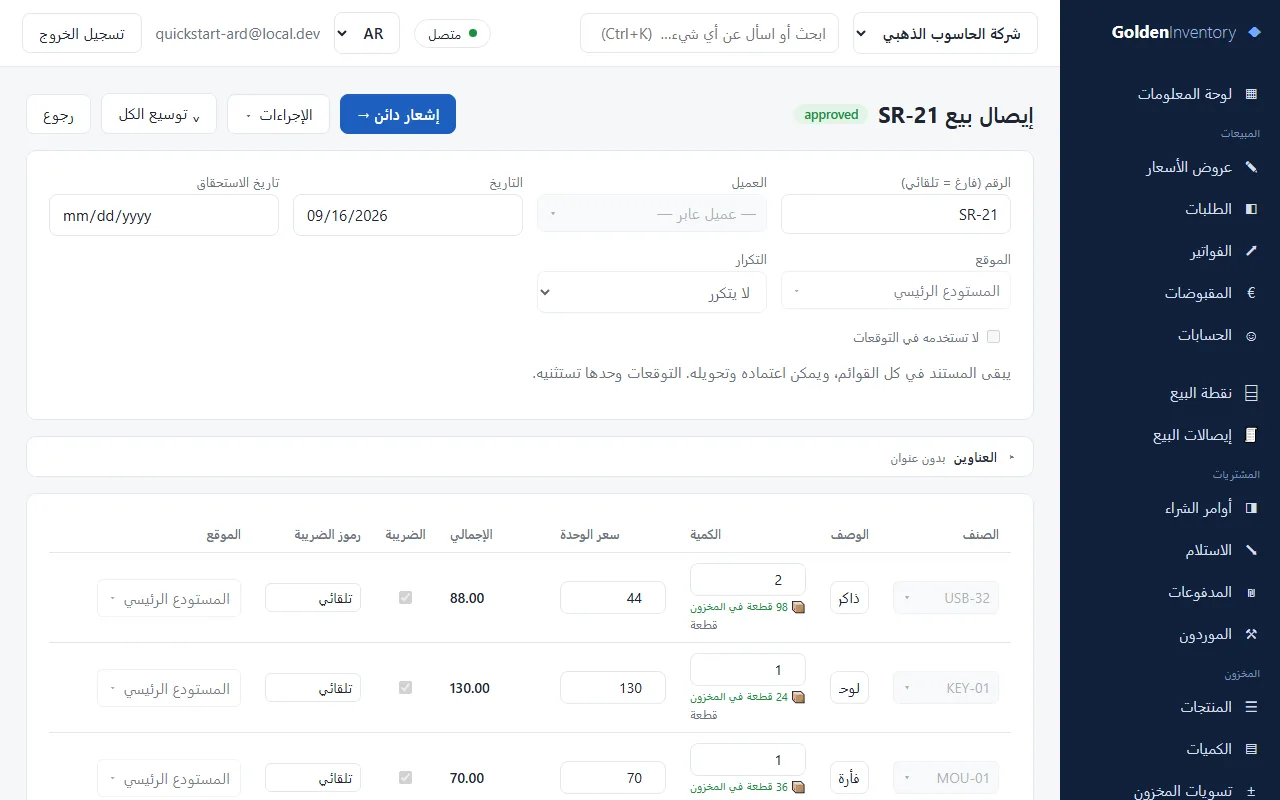
كل عملية بيع تصبح إيصال بيع معتمدًا. للعثور عليه لاحقًا اضغط إيصالات البيع. للإرجاع افتح الإيصال واضغط إشعار دائن.
13راجع مخزونك
اضغط الكميات لترى ما على رفوفك الآن.
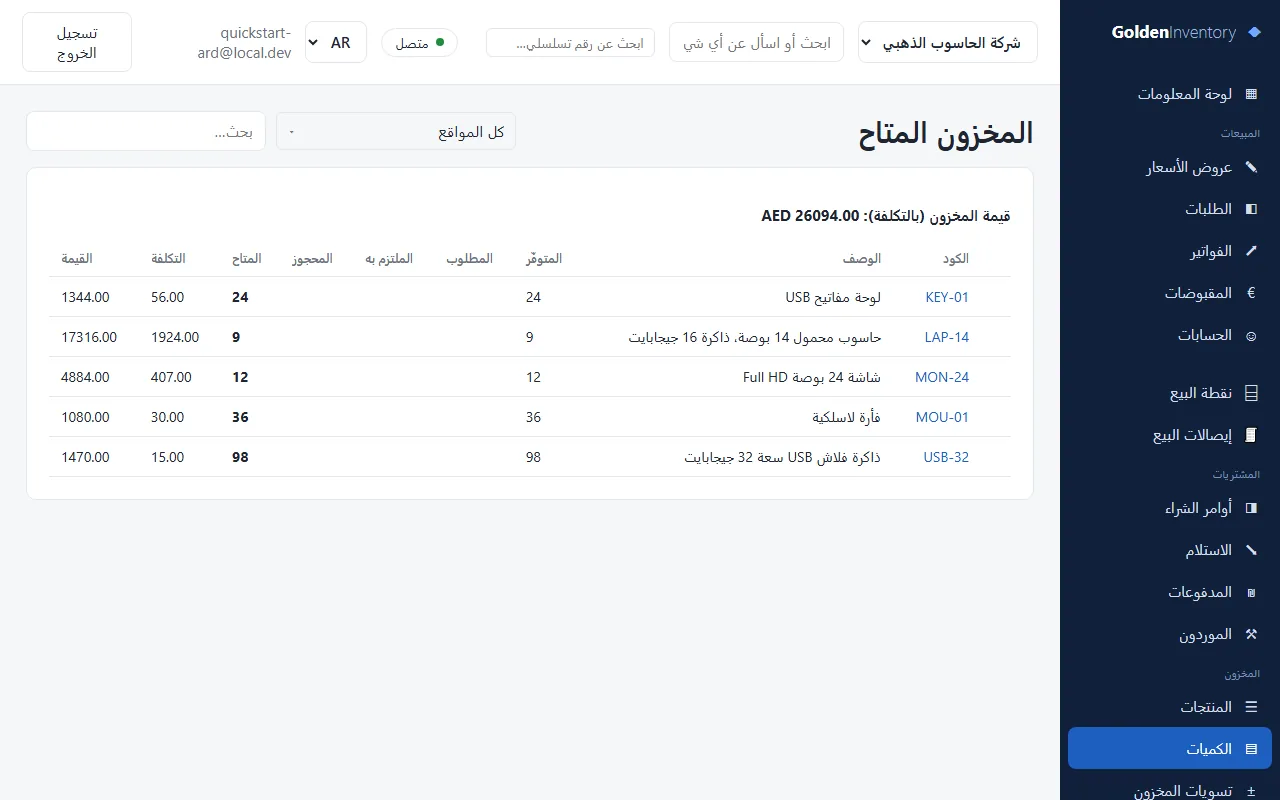
| العمود | معناه |
|---|---|
| المتوفر | الكمية على الرفوف. |
| المطلوب | الكمية في أوامر الشراء المفتوحة. لم تصل بعد. |
| الملتزم به | الكمية في طلبات العملاء المفتوحة. لم تُشحن بعد. |
| المتاح | ما يمكنك بيعه بعد. |
| القيمة | المتوفر × التكلفة. |
العدّ لا يطابق التطبيق؟
- لصنف أو صنفين اضغط تسويات المخزون ← + جديد. أضف الصنف والفرق: الكمية السالبة تنقص المخزون، والموجبة تزيده. اعتمد.
- للجرد الكامل اضغط الجرد. اختر الموقع واضغط افتح الجرد. عدّ الرفوف واكتب الكميات. اضغط ترحيل. ينشئ التطبيق التسوية لك.
قوائم أخرى في التقارير: المخزون حسب الموقع، تقييم المخزون، المبيعات حسب الصنف، المبيعات حسب العميل، الفواتير غير المدفوعة وغيرها. يمكن تصدير كل تقرير إلى CSV.
14القائمة اليومية والمساعدة
كل يوم
- وصلت بضاعة؟ افتح أمر الشراء ← استلام ← عدّ ← حفظ واعتماد.
- شحنت بضاعة؟ افتح الطلب ← إنشاء فاتورة ← حفظ واعتماد ← أرسل الفاتورة.
- استلمت مالًا؟ المقبوضات ← طبّقه على الفاتورة.
- مبيعات عند المنضدة؟ استخدم نقطة البيع لكل عملية.
- انظر إلى أصناف تحتاج إعادة طلب في لوحة المعلومات. اطلب ما ينقص.
قواعد جيدة
- لا تعتمد المستند إلا بعد أن تحدث العملية فعلًا: بضاعة معدودة، بضاعة مشحونة، مال مستلم.
- لا تحذف المستندات المعتمدة. استخدم إلغاء المستند (في الإجراءات) أو إشعار دائن أو مرتجع إلى المورّد. هكذا يبقى سجلك صحيحًا.
- استخدم ماسح الباركود. هو أسرع ويمنع أخطاء الكتابة. يعمل ماسح USB في كل حقل مسح. على الهاتف اضغط 📷 المسح بالكاميرا.
- اترك حقل الرقم فارغًا. يعطي التطبيق الرقم التالي تلقائيًا.
تحتاج إلى مساعدة؟
- في التطبيق اكتب سؤالك في حقل ابحث أو اسأل عن أي شيء… في الأعلى.
- اقرأ الدليل الكامل داخل التطبيق. فيه فصل لكل وظيفة.
- كل الأدلة في صفحة الدليل.