1Antes de começar
O Golden Inventory funciona no seu navegador. Não instala nada. Funciona em computador, tablet e telemóvel.
Palavras que vai ver
| Palavra | O que significa |
|---|---|
| Artigo (produto) | Algo que compra, guarda na prateleira e vende. Cada artigo tem um código, por exemplo LAP-14. |
| Fornecedor | A empresa que lhe vende mercadoria. |
| Cliente | A pessoa ou empresa que lhe compra mercadoria. |
| Localização | O local onde guarda o stock, por exemplo o seu Armazém central. |
| Documento | Um formulário que regista uma ação: uma encomenda, uma receção, uma fatura. |
| Rascunho | Um documento que ainda pode alterar. Um rascunho não altera o stock nem o dinheiro. |
| Aprovado | Um documento final. Quando aprova uma receção, uma fatura ou um talão de venda, o stock muda. |
| Stock | A quantidade que está agora nas suas prateleiras. |
Como os documentos se ligam
Comprar
Vender a crédito
Vender ao balcão
Não escreve um documento duas vezes. Um botão transforma uma ordem de compra numa receção, e um pedido numa fatura.
O que o plano Free lhe dá
Todos os passos deste manual funcionam no plano Free. Quando o negócio crescer, abra Definições → Faturamento e importação, escolha Mensal ou Anual e clique em Comprar num plano. Paga no Gumroad e o novo plano aparece quando volta. Os seus dados ficam.
2Crie a sua conta e a sua empresa
Faz isto uma só vez.
- Vá a inventory-system.com e clique em Começar grátis.
- Clique em Criar conta. Digite o seu e-mail e uma palavra-passe. Também pode entrar com o Google.
- Abra o e-mail que lhe enviamos e confirme a conta. Depois entre.
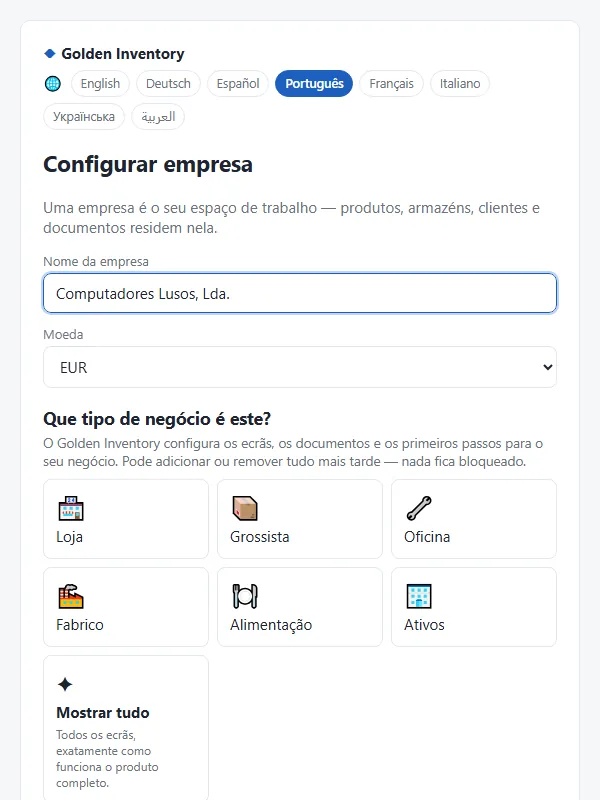
- Em Configurar empresa, digite o nome da empresa e escolha a moeda.
- Escolha o tipo de negócio mais parecido com o seu, por exemplo Grossista ou Loja. Depois escolha o país. A app define as taxas de imposto e os menus certos.
- Clique em Concluir a configuração e depois em Começar a usar.
3O ecrã principal
Depois de entrar, vê o Painel.
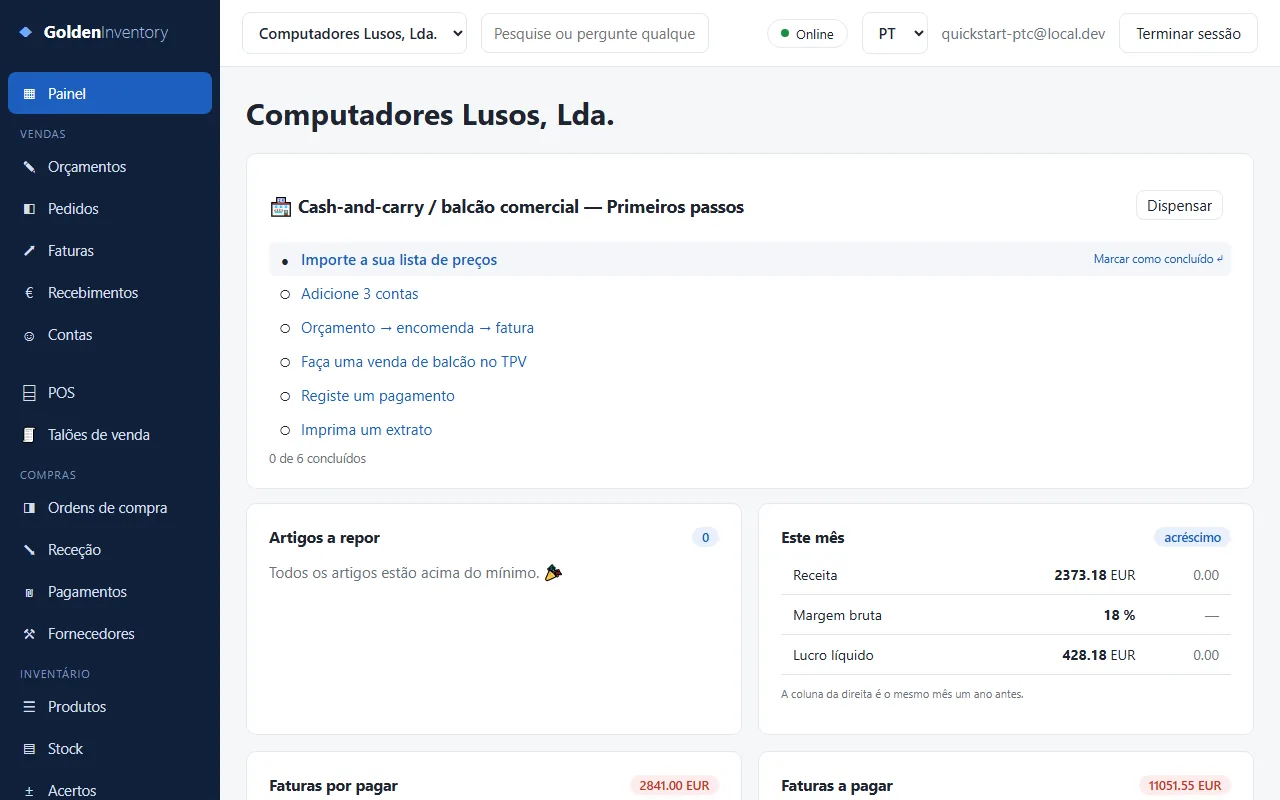
- Menu à esquerda. Grupos: Vendas (orçamentos, pedidos, faturas, recebimentos, contas), POS, Compras (ordens de compra, receção, pagamentos, fornecedores) e Inventário (produtos, stock, acertos, contagens).
- Os nomes do menu mudam um pouco com o tipo de negócio. Por exemplo, pode ver Produtos ou Artigos, Contas ou Clientes, Pedidos ou Pedidos de venda. São as mesmas funções.
- Pesquisa no topo. Digite um código de artigo, o nome de um cliente ou o número de um documento.
- Primeiros passos. Uma lista curta de tarefas para o seu tipo de negócio. Clique numa linha para ir lá.
- Artigos a repor. Artigos abaixo da quantidade mínima.
- Online mostra que os dados estão guardados no servidor. Se a internet falhar, pode continuar a trabalhar. A app envia as alterações quando a ligação volta.
4Adicione os seus produtos
Registe cada produto uma vez. Depois só o seleciona.
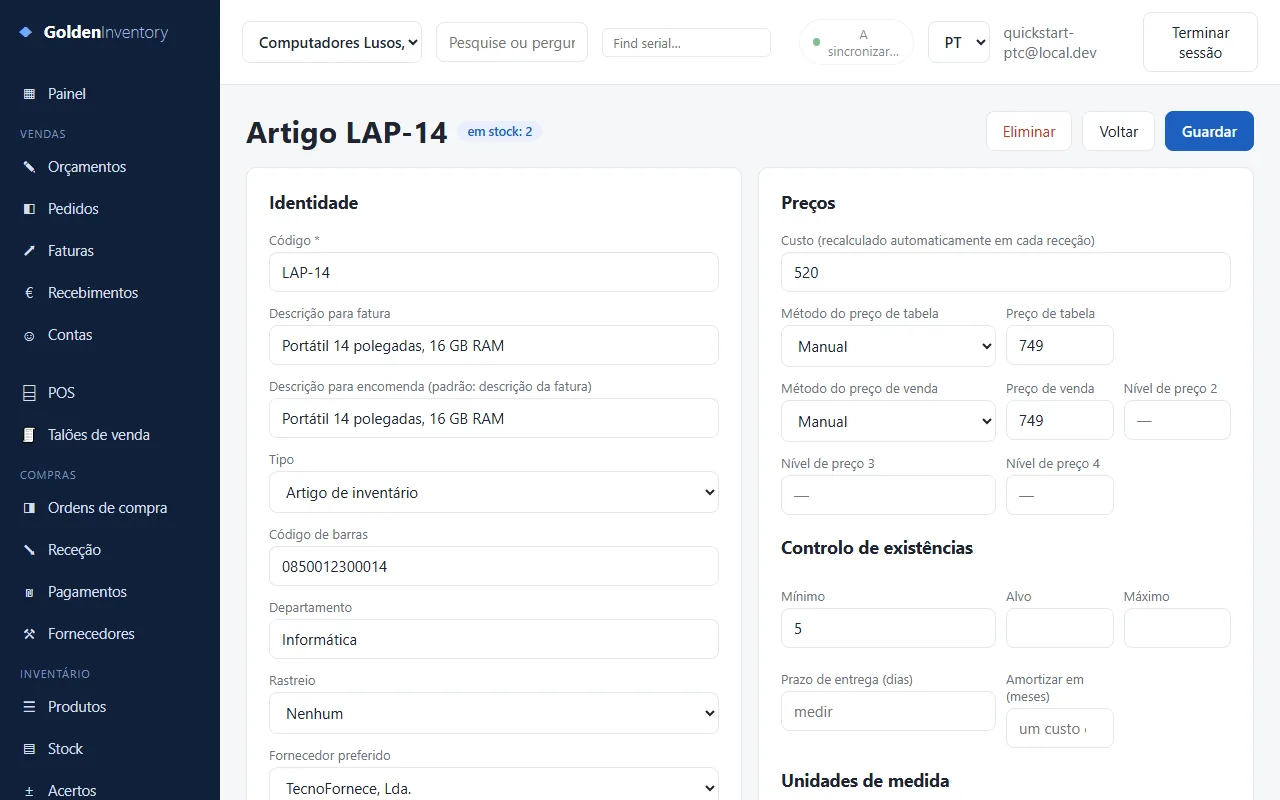
- No menu à esquerda, clique em Produtos e depois em + Novo artigo.
- Código — um código curto e único, por exemplo LAP-14. Este campo é obrigatório.
- Descrição para fatura — o nome que os clientes veem.
- Código de barras — digitalize a etiqueta com o leitor ou digite o número.
- Custo — o preço que paga. Preço de venda — o preço a que vende.
- Mínimo — quando o stock desce abaixo deste número, o artigo aparece em Artigos a repor.
- Fornecedor preferido — o fornecedor a quem costuma comprar este artigo.
- Clique em Guardar.
5Adicione fornecedores e clientes
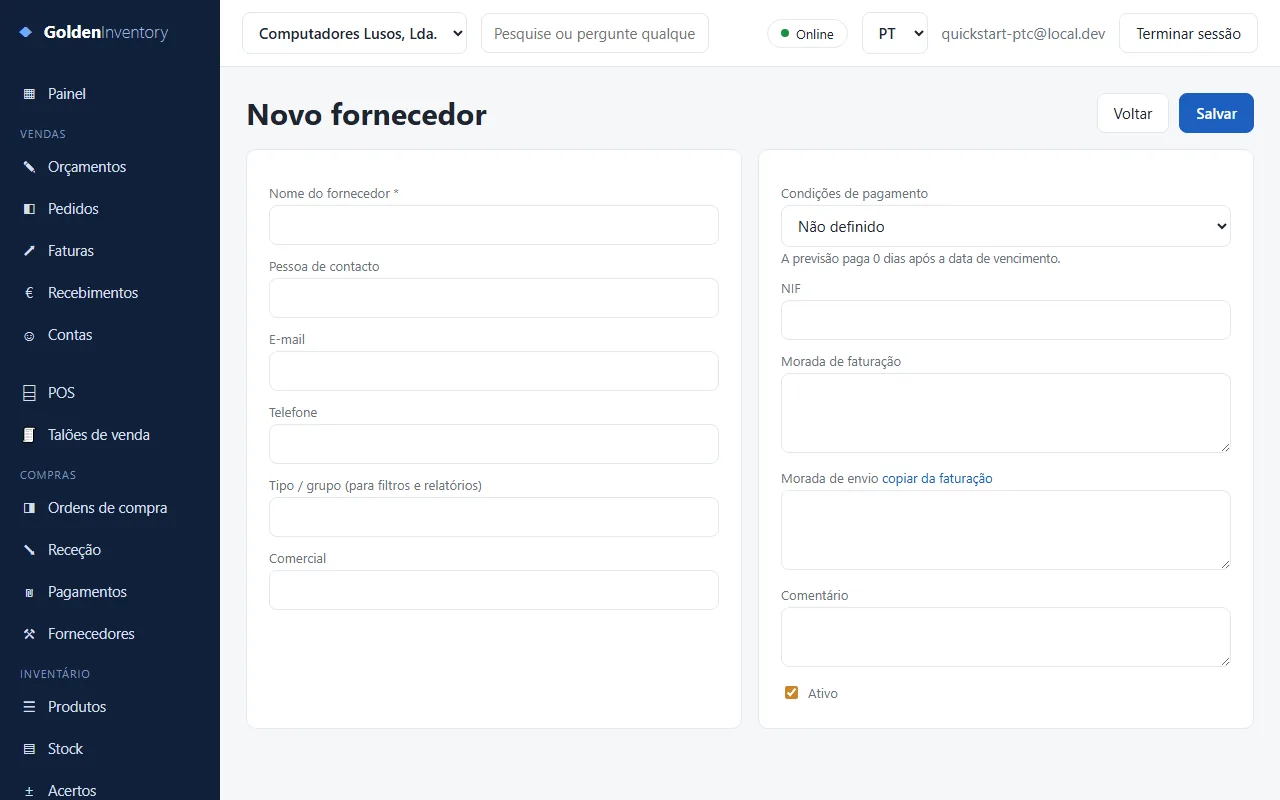
- Clique em Fornecedores no menu à esquerda e depois em + Novo fornecedor.
- Digite o Nome do fornecedor. Acrescente a pessoa de contacto, o e-mail, o telefone e a morada de faturação.
- Escolha as Condições de pagamento se as souber, por exemplo 30 dias.
- Clique em Salvar.
Para adicionar um cliente, clique em Contas no grupo Vendas, depois em + Novo cliente, e faça os mesmos passos. Cada documento usa a morada que registar aqui, por isso não a volta a escrever.
6Registe o stock inicial
Já tem mercadoria nas prateleiras. Diga à app quanta. Faz isto uma vez, antes da primeira venda.
- Clique em Receção e depois em + Novo.
- Deixe o campo Fornecedor vazio. A app mostra — nenhum (stock inicial) —.
- Confirme que a Localização é o seu armazém.
- Adicione uma linha por artigo: escolha o artigo (ou digitalize o código de barras), digite a quantidade contada e o custo.
- Clique em Guardar e aprovar.
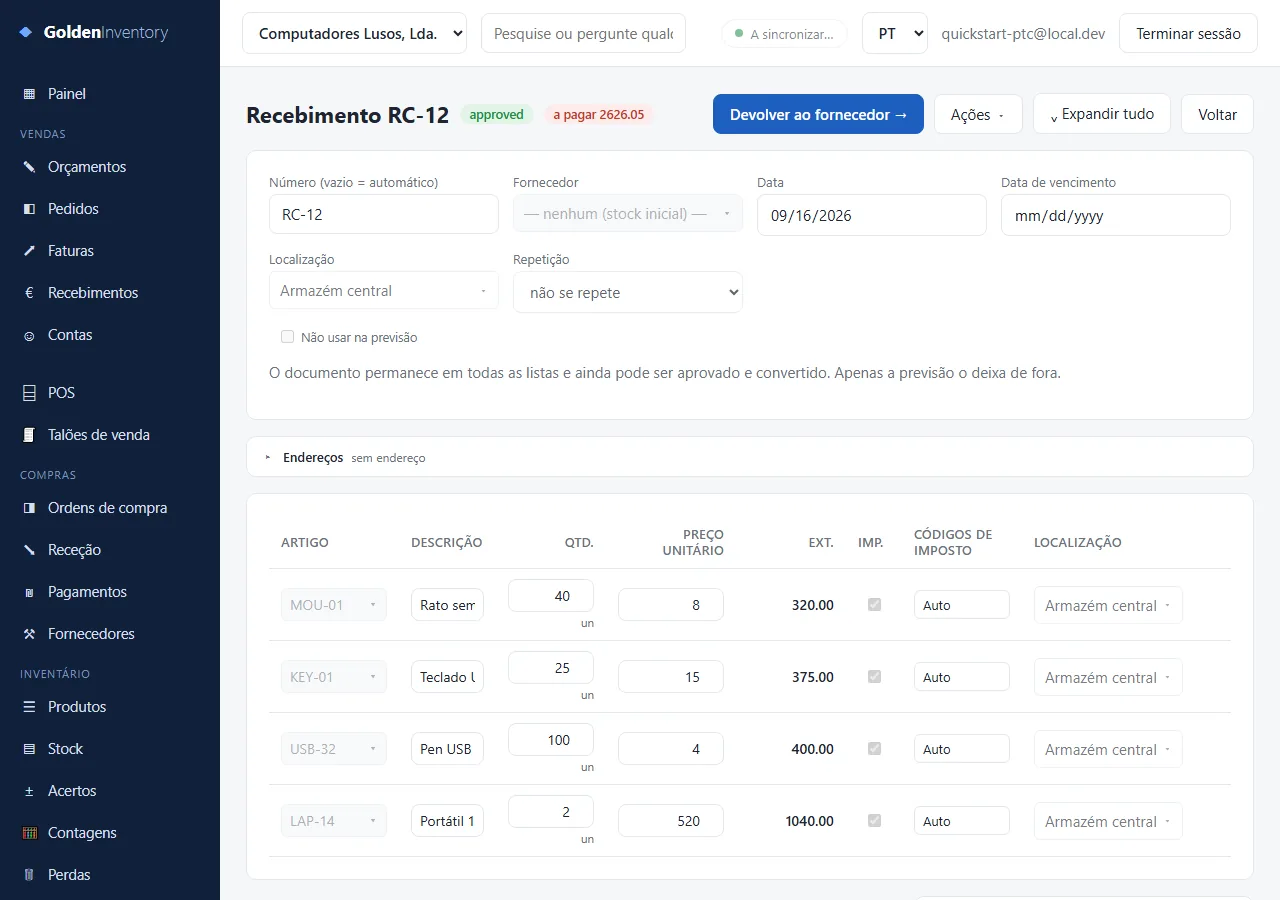
Agora abra Stock. A coluna Stock mostra as suas quantidades.
7Encomende mercadoria: a ordem de compra
Uma ordem de compra diz ao fornecedor o que quer comprar. Não altera o seu stock.
- Clique em Ordens de compra e depois em + Novo.
- Escolha o Fornecedor. A morada é preenchida automaticamente.
- Adicione os artigos de uma de três formas:
- clique no campo Artigo e escolha da lista;
- digite o código do artigo;
- digitalize o código de barras em Digitalizar código de barras ou digitar código. Digitalize outra vez para somar um.
- Confira a Qtd. e o Preço unitário em cada linha.
- Clique em Guardar e aprovar.
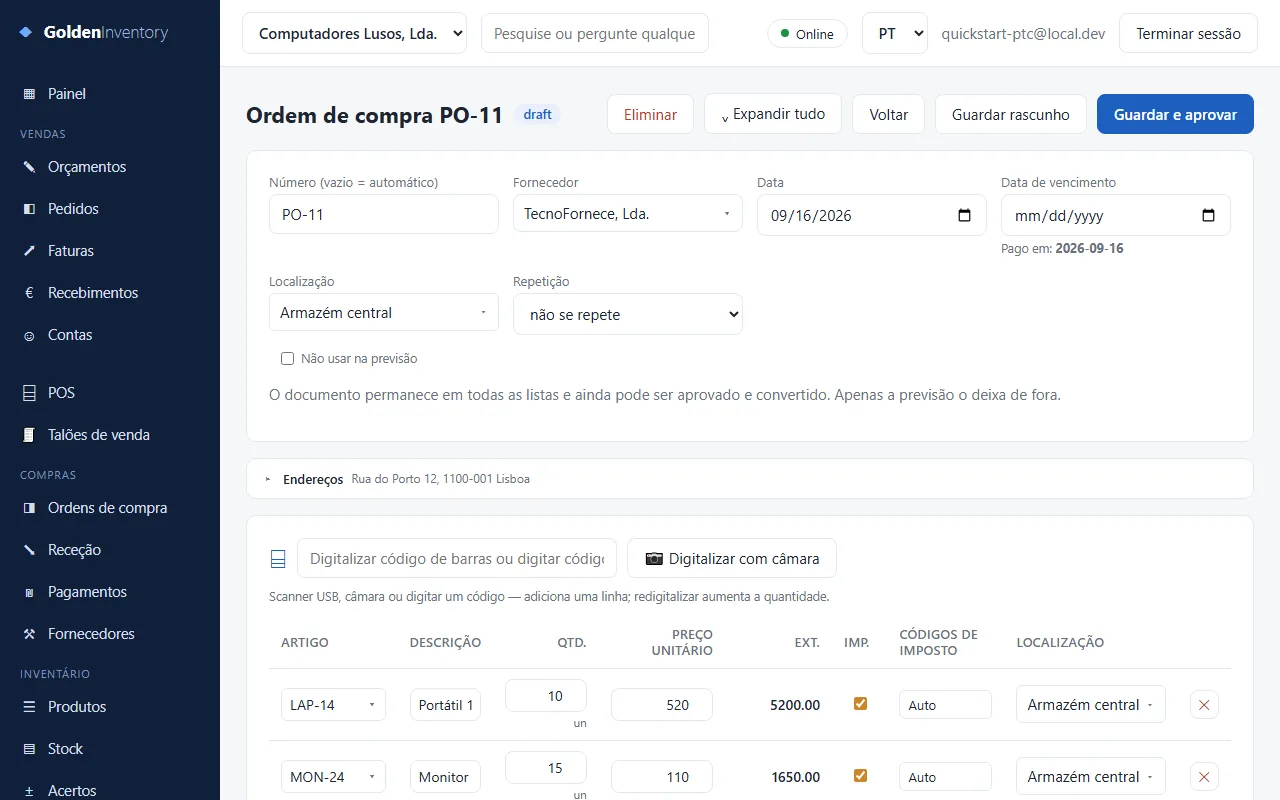
Envie a ordem ao fornecedor
Abra a ordem aprovada e clique em Ações. Escolha Imprimir, PDF ou Email.
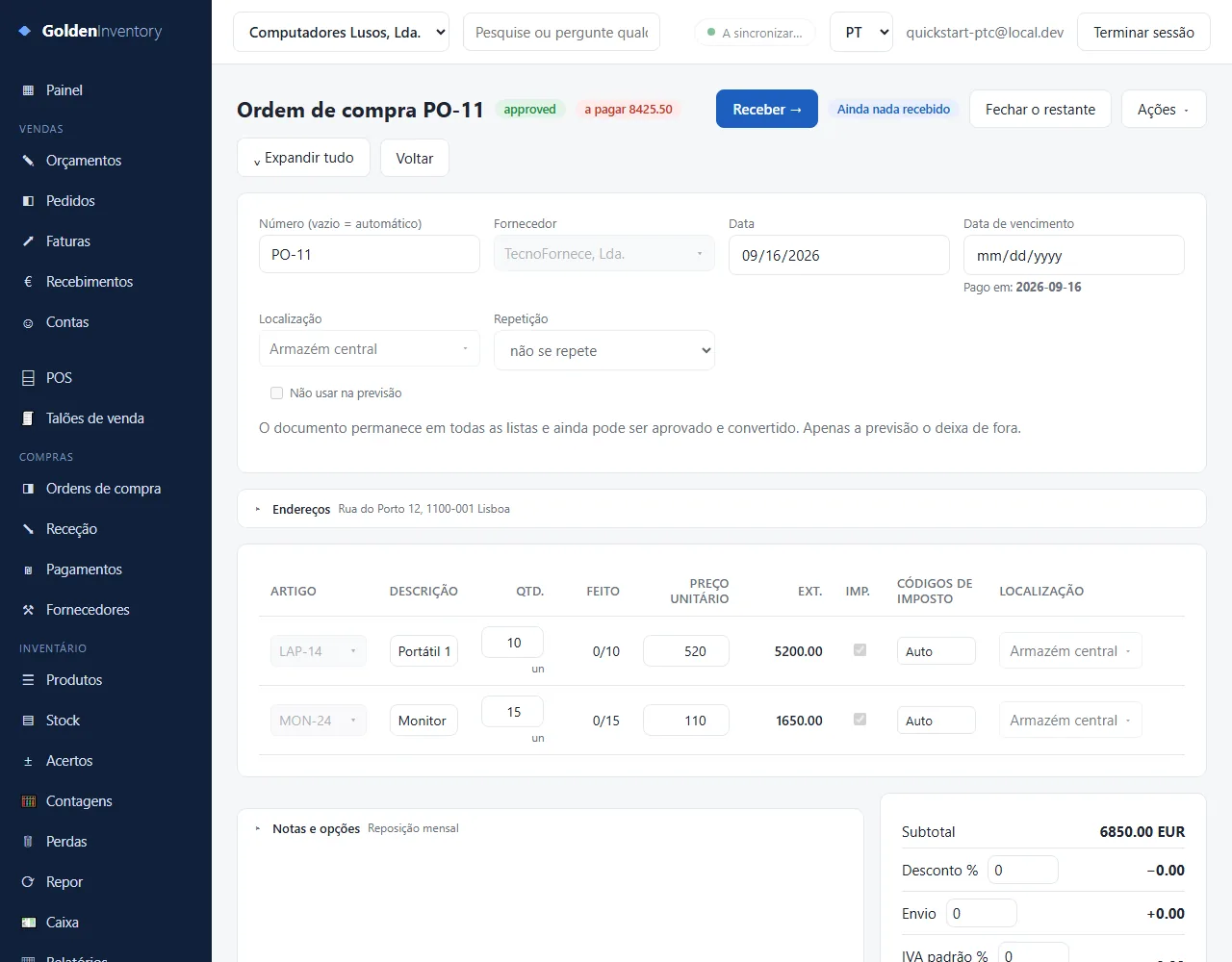
8Receba mercadoria: a receção
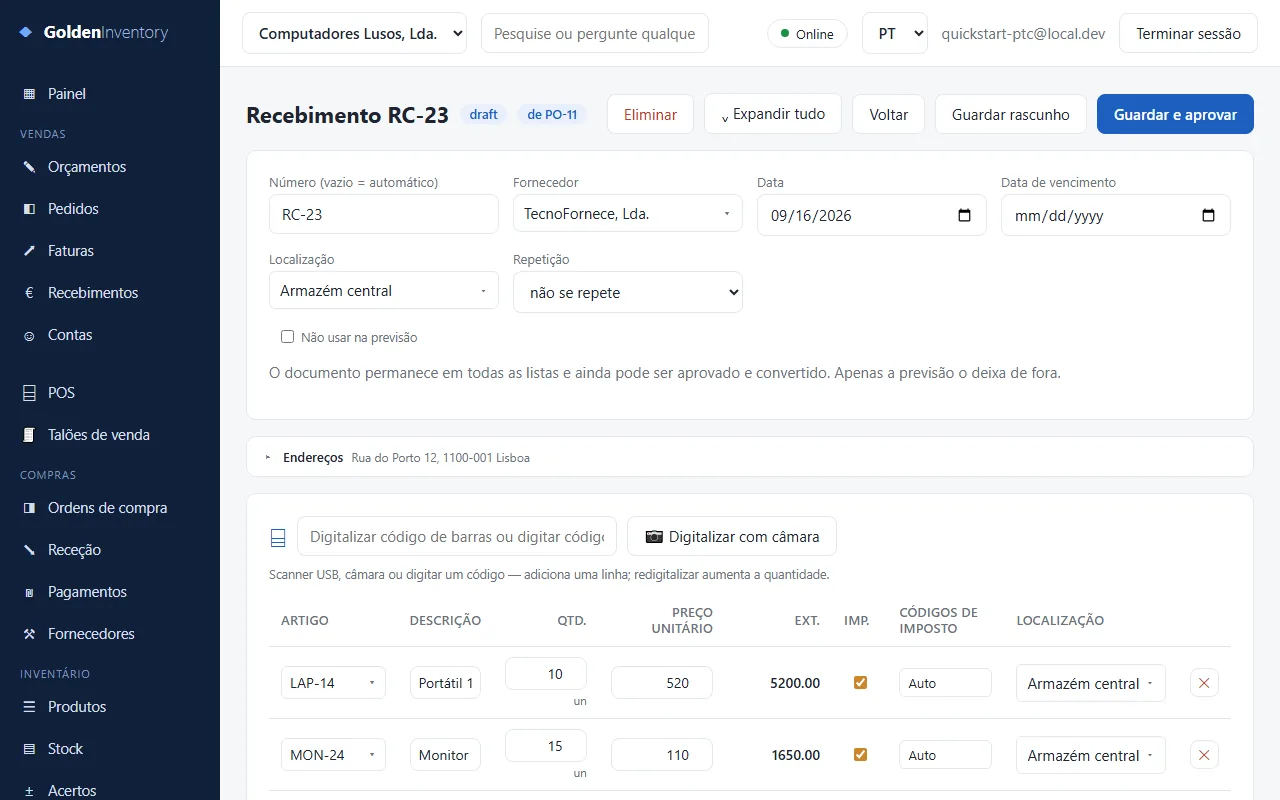
O camião chegou. Registe o que recebeu realmente. Este passo coloca a mercadoria em stock.
- Abra a ordem de compra e clique em Receber →.
- Uma janela mostra cada artigo. Se faltar alguma quantidade, digite a quantidade recebida. Digite 0 para um artigo que não veio.
- Clique em Receber →. A app cria uma receção em rascunho com todas as linhas preenchidas.
- Conte a mercadoria e compare com as linhas. Altere a quantidade ou o preço, se for preciso.
- Clique em Guardar e aprovar. O stock sobe.
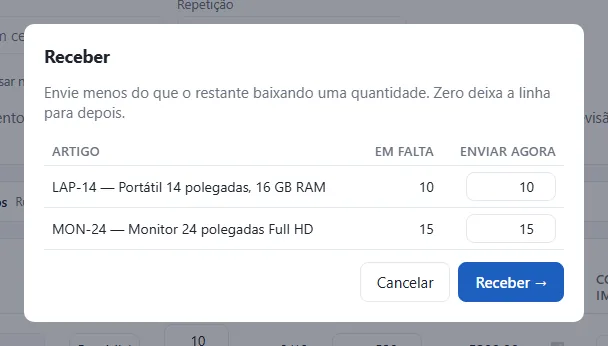
9Registe uma encomenda do cliente: o pedido de venda
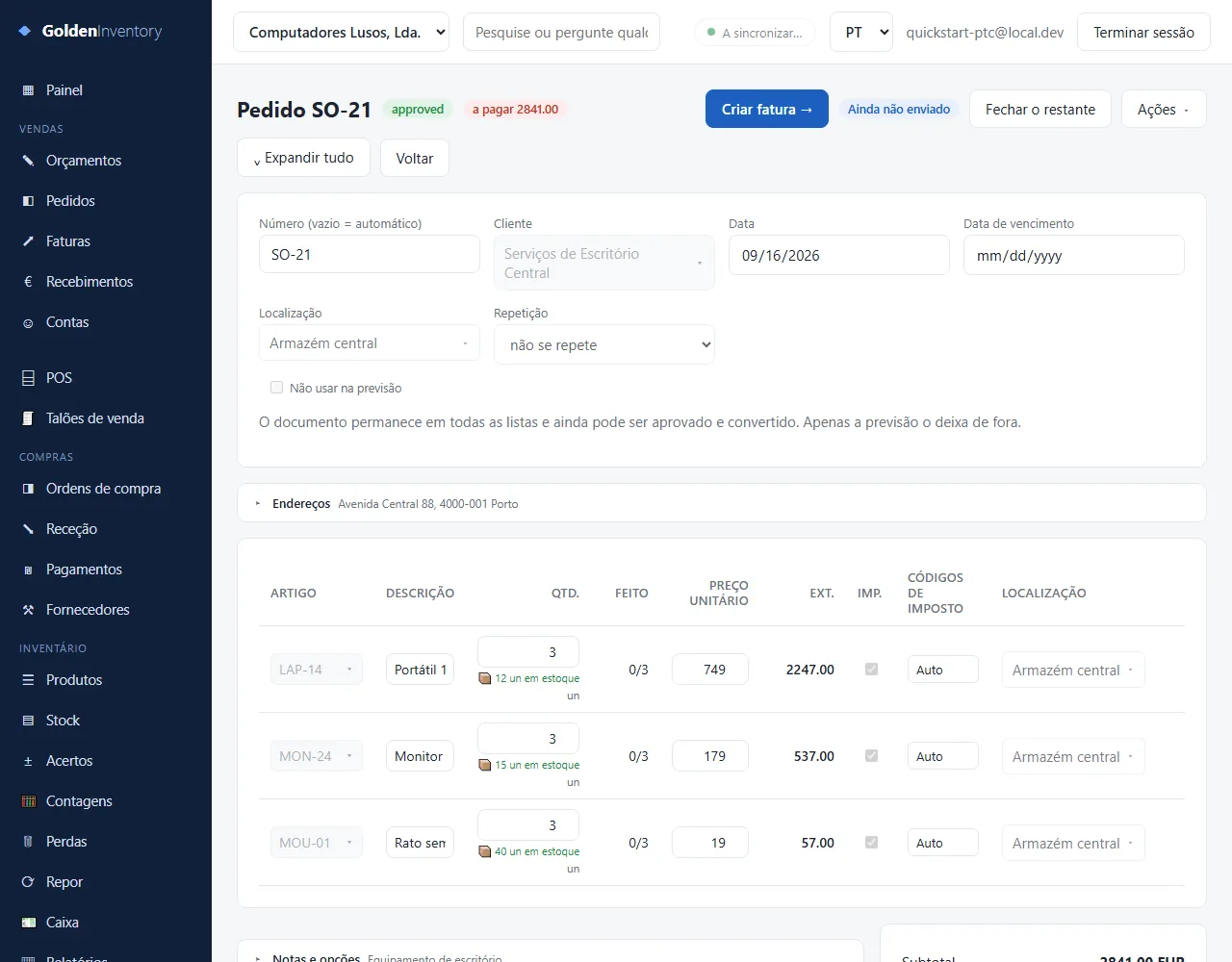
Um pedido regista o que o cliente quer. Não altera o stock. Use-o quando envia mais tarde ou espera pelo pagamento.
- Clique em Pedidos no grupo Vendas e depois em + Novo.
- Escolha o Cliente.
- Adicione os artigos (lista, código ou código de barras). Por baixo de cada quantidade, a app mostra un em estoque. Verde quer dizer que tem o suficiente.
- Confira os preços. Acrescente desconto ou envio em baixo, se for preciso.
- Clique em Guardar e aprovar.
10Envie e fature: a fatura
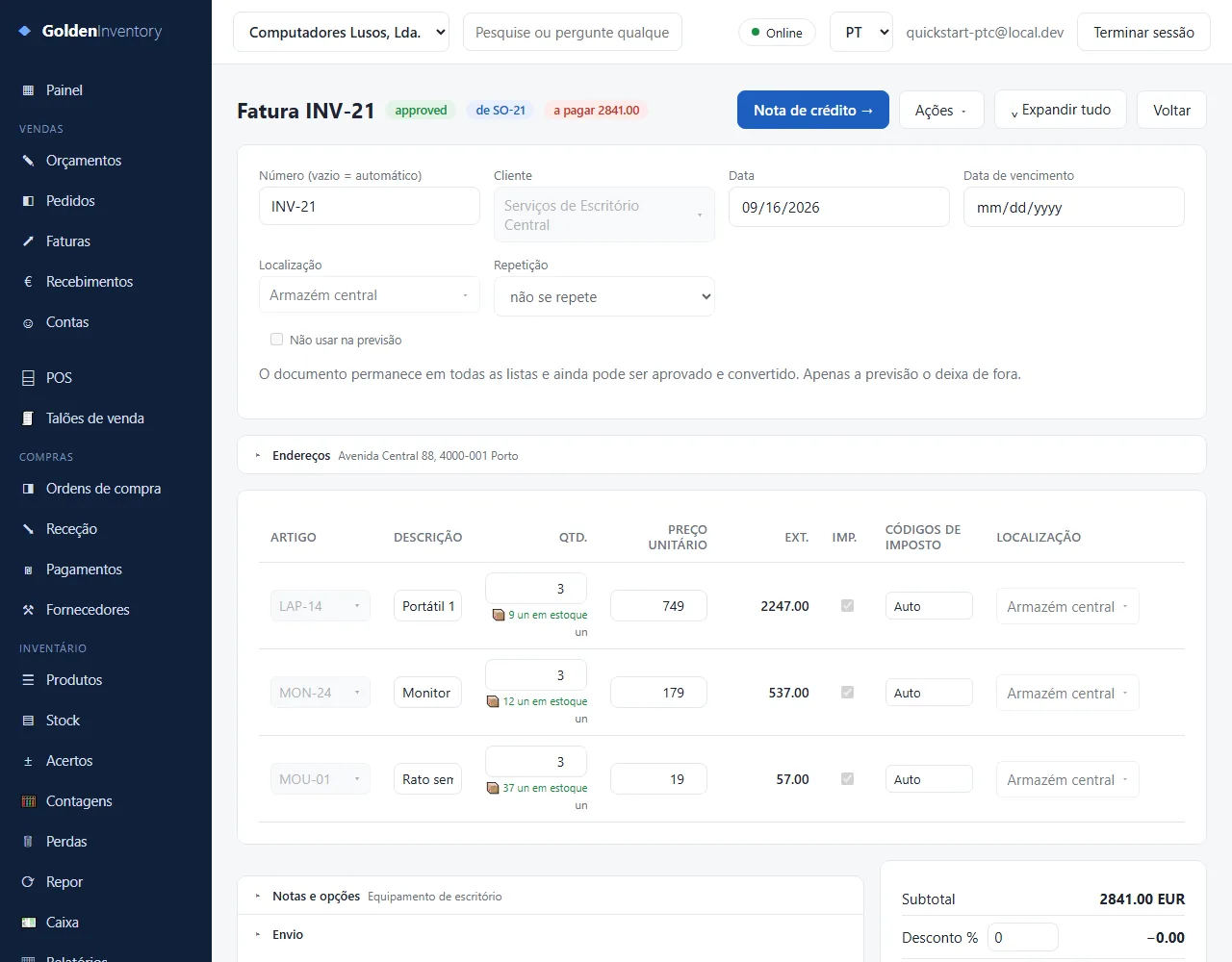
A fatura é a conta para o cliente. Quando a aprova, a mercadoria sai do stock.
- Abra o pedido e clique em Criar fatura →.
- Na janela, baixe uma quantidade se só enviar parte do pedido. Clique no botão para continuar.
- Confira quantidades, preços e localização.
- Clique em Guardar e aprovar. O stock desce.
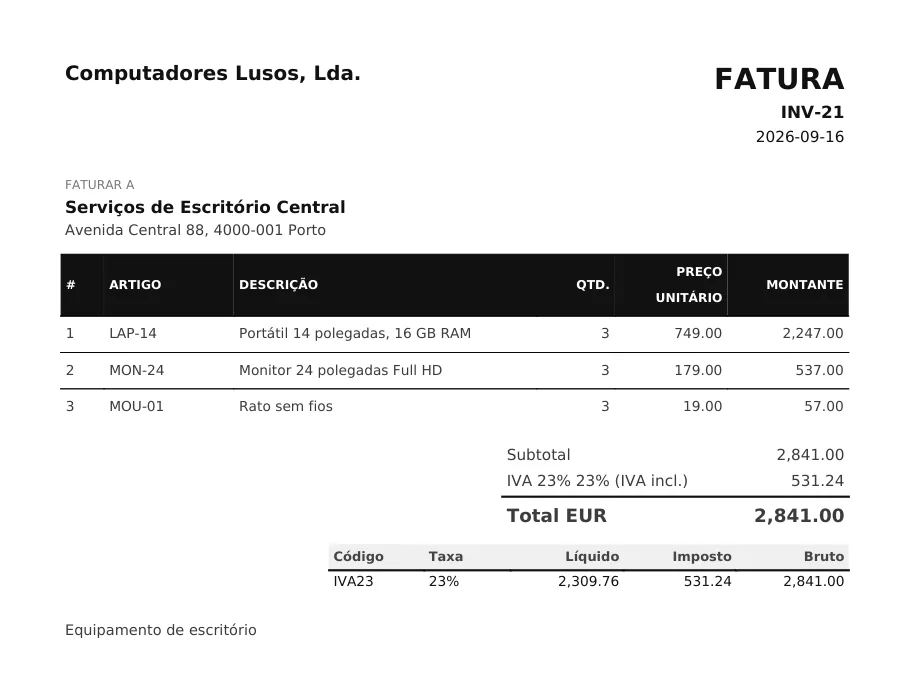
- Clique em Ações → Imprimir, PDF ou Email para enviar a fatura. Use a Guia de remessa para a equipa do armazém.
11Registe um recebimento do cliente
O cliente paga a fatura. Registe o dinheiro, para saber sempre quem lhe deve.
- Clique em Recebimentos e depois em + Novo.
- Escolha o Cliente. As faturas em aberto aparecem em baixo.
- Clique em total junto à fatura, ou digite o valor pago.
- Clique em = aplicado para copiar o valor para Total do pagamento.
- Digite o Método, por exemplo transferência bancária ou numerário. Clique em Salvar.
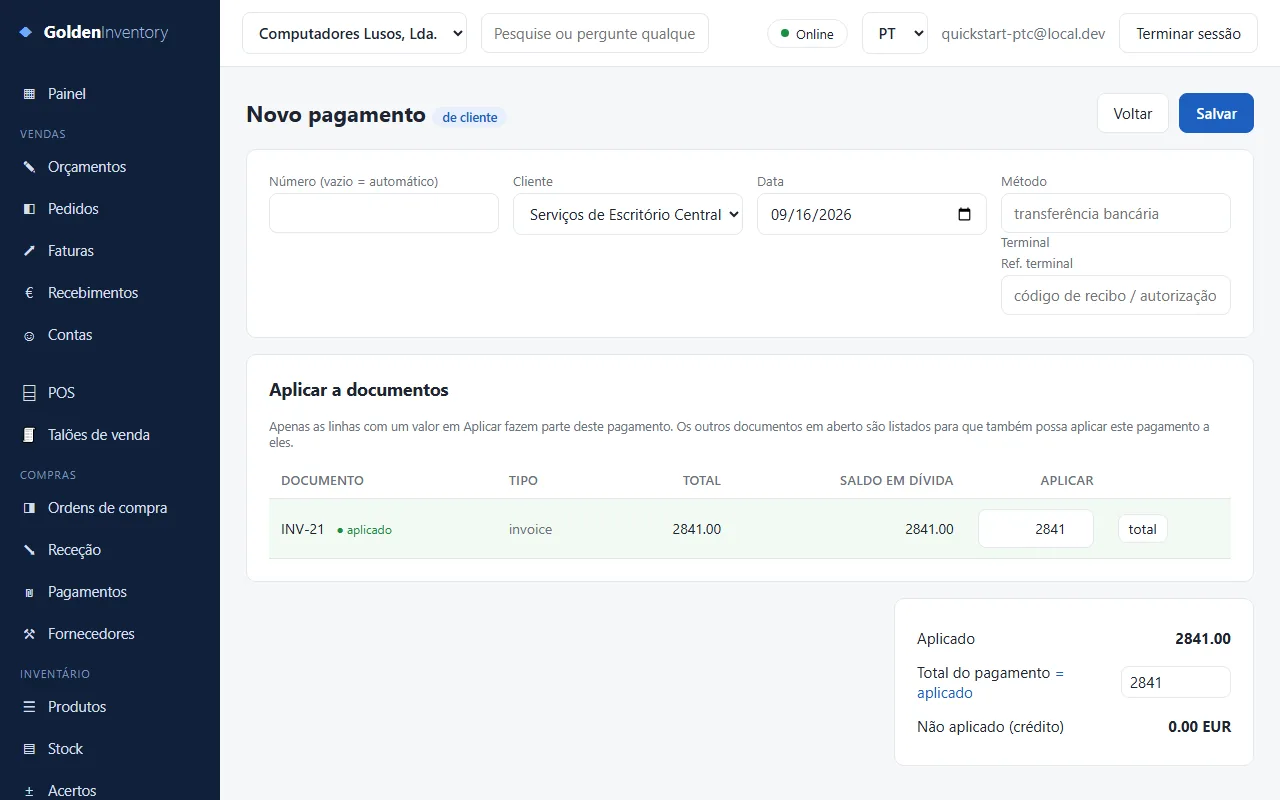
Na lista Faturas, o Saldo da fatura é agora 0.00. O cartão Faturas por pagar no Painel mostra todo o dinheiro que os clientes ainda lhe devem. Os fornecedores paga-os da mesma forma em Pagamentos.
12Venda ao balcão: POS e talão de venda
Use o POS (ponto de venda) para um cliente que paga logo. A app cria o talão de venda por si.
- Clique em POS no menu à esquerda.
- Toque no mosaico de um artigo ou digitalize o código de barras. Toque outra vez, ou use + e −, para mudar a quantidade.
- Escolha Caixa (numerário) ou Cartão.
- Em numerário, digite o valor que o cliente lhe dá. A app mostra o troco.
- Clique em Cobrar … EUR.
- Clique em Imprimir talão se o cliente quiser, e depois em Nova venda.
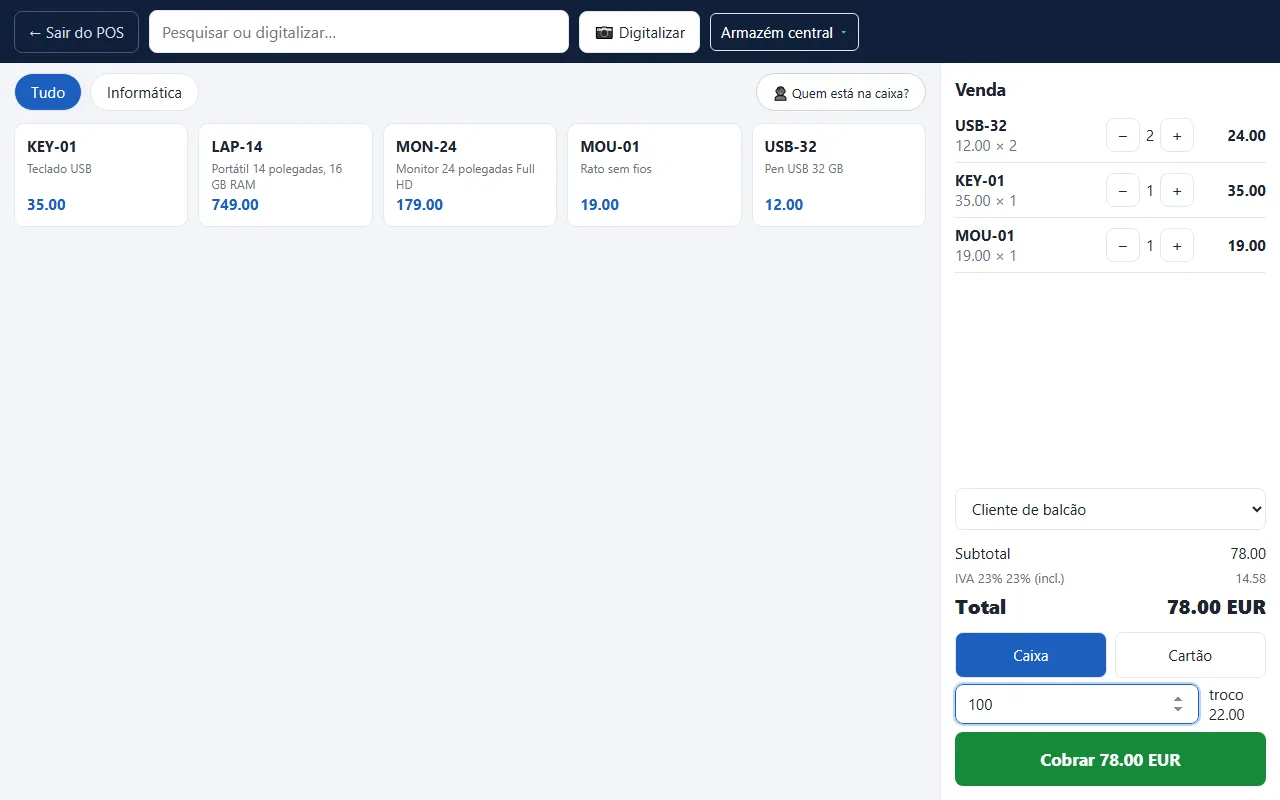
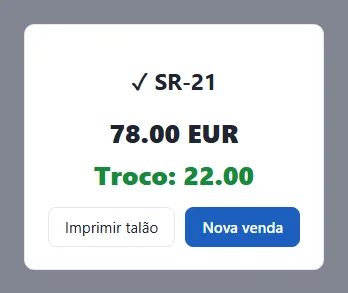
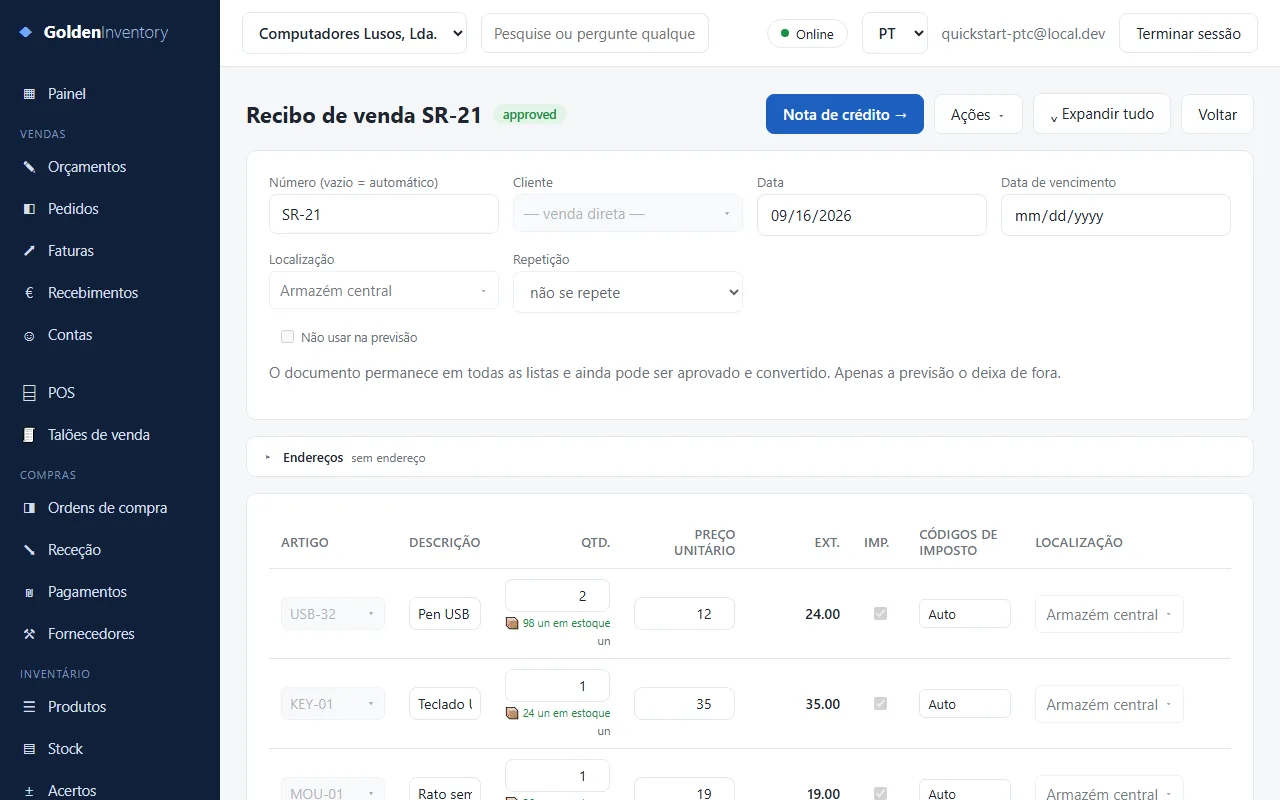
Cada venda torna-se um talão de venda aprovado. Para o encontrar mais tarde, clique em Talões de venda. Para uma devolução, abra o talão e clique em Nota de crédito →.
13Confira o seu stock
Clique em Stock para ver o que está agora nas prateleiras.
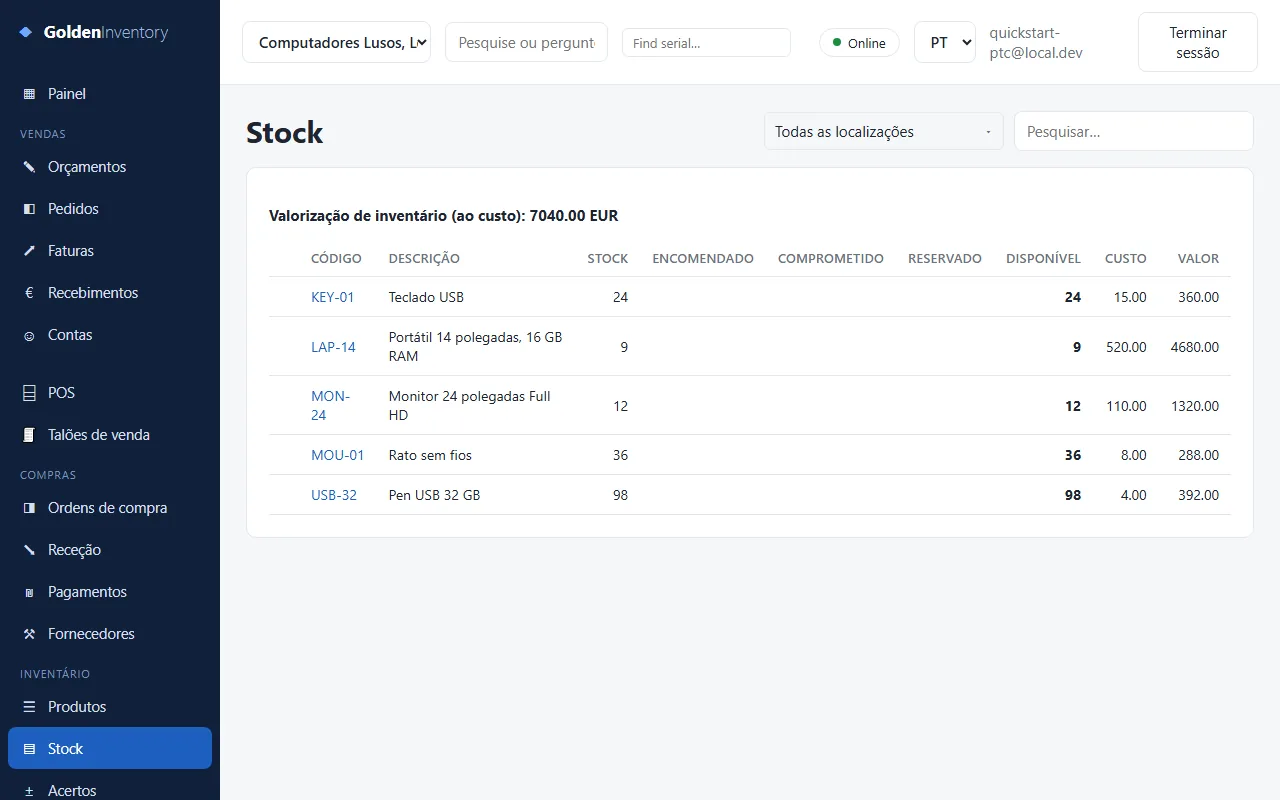
| Coluna | O que significa |
|---|---|
| Stock | Quantidade nas prateleiras. |
| Encomendado | Quantidade em ordens de compra abertas. Ainda não chegou. |
| Comprometido | Quantidade em pedidos de venda abertos. Ainda não foi enviada. |
| Disponível | O que ainda pode vender. |
| Valor | Stock × custo. |
A contagem não bate com a app?
- Para um ou dois artigos, clique em Acertos → + Novo. Adicione o artigo e a diferença: uma quantidade negativa retira stock, uma positiva acrescenta. Aprove.
- Para uma contagem completa, clique em Contagens. Escolha a localização e clique em Abrir a contagem. Conte as prateleiras e digite as quantidades contadas. Clique em Lançar. A app cria o acerto por si.
Há mais listas em Relatórios: stock por localização, valorização de inventário, vendas por artigo, vendas por cliente, faturas por pagar e mais. Cada relatório pode ser exportado para CSV.
14Lista diária e ajuda
Todos os dias
- Chegou mercadoria? Abra a ordem de compra → Receber → → conte → Guardar e aprovar.
- Enviou mercadoria? Abra o pedido → Criar fatura → → Guardar e aprovar → envie a fatura.
- Recebeu dinheiro? Recebimentos → aplique à fatura.
- Vendas ao balcão? Use o POS para cada venda.
- Veja Artigos a repor no Painel. Encomende o que está a acabar.
Boas regras
- Aprove um documento só quando a ação aconteceu mesmo: mercadoria contada, mercadoria enviada, dinheiro recebido.
- Não apague documentos aprovados. Use Cancelar documento (em Ações), uma Nota de crédito ou uma Devolução a fornecedor. Assim o histórico fica correto.
- Use um leitor de códigos de barras. É mais rápido e evita erros de digitação. Um leitor USB funciona em qualquer campo de digitalização. No telemóvel, clique em 📷 Digitalizar com câmara.
- Deixe o campo Número vazio. A app dá o número seguinte automaticamente.
Precisa de ajuda?
- Na app, digite a sua pergunta no campo Pesquise ou pergunte qualquer coisa… no topo.
- Leia o manual completo da app. Tem um capítulo para cada função.
- Veja todos os guias na página Docs.