1Avant de commencer
Golden Inventory fonctionne dans votre navigateur web. Vous n'installez rien. Il fonctionne sur ordinateur, tablette et téléphone.
Les mots que vous verrez
| Mot | Ce qu'il veut dire |
|---|---|
| Article (produit) | Une chose que vous achetez, rangez en rayon et vendez. Chaque article a un code, par exemple LAP-14. |
| Fournisseur | L'entreprise qui vous vend de la marchandise. |
| Client | La personne ou l'entreprise qui vous achète de la marchandise. |
| Emplacement | L'endroit où vous gardez le stock, par exemple votre Entrepôt principal. |
| Document | Un formulaire qui enregistre une action : une commande, une réception, une facture. |
| Brouillon | Un document que vous pouvez encore modifier. Un brouillon ne change ni le stock ni l'argent. |
| Approuvé | Un document définitif. Quand vous approuvez une réception, une facture ou un ticket de caisse, le stock change. |
| En stock | La quantité qui est maintenant dans vos rayons. |
Comment les documents s'enchaînent
Acheter
Vendre sur compte
Vendre au comptoir
Vous ne saisissez jamais un document deux fois. Un bouton transforme un bon de commande en réception, et une commande en facture.
Ce que donne l'offre Free
Toutes les étapes de ce guide fonctionnent avec l'offre Free. Quand votre activité grandit, ouvrez Paramètres → Facturation & import, choisissez Mensuel ou Annuel et cliquez sur Acheter sur une offre. Vous payez sur Gumroad, et la nouvelle offre s'affiche à votre retour. Vos données restent.
2Créer votre compte et votre entreprise
Vous le faites une seule fois.
- Allez sur inventory-system.com et cliquez sur Commencer gratuitement.
- Cliquez sur Créer un compte. Saisissez votre e-mail et un mot de passe. Vous pouvez aussi vous connecter avec Google.
- Ouvrez l'e-mail que nous vous envoyons et confirmez votre compte. Connectez-vous ensuite.
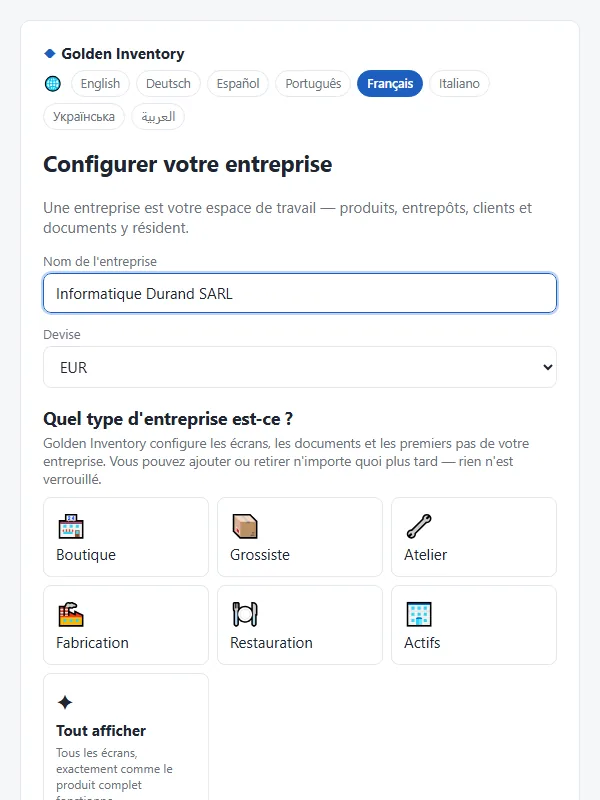
- Dans Configurer votre entreprise, saisissez le nom de l'entreprise et choisissez la devise.
- Choisissez le type d'activité le plus proche du vôtre, par exemple Grossiste ou Boutique. Choisissez ensuite votre pays. L'application règle les taux de taxe et les menus.
- Cliquez sur Terminer la configuration, puis sur Commencer.
3L'écran principal
Après la connexion, vous voyez le Tableau de bord.
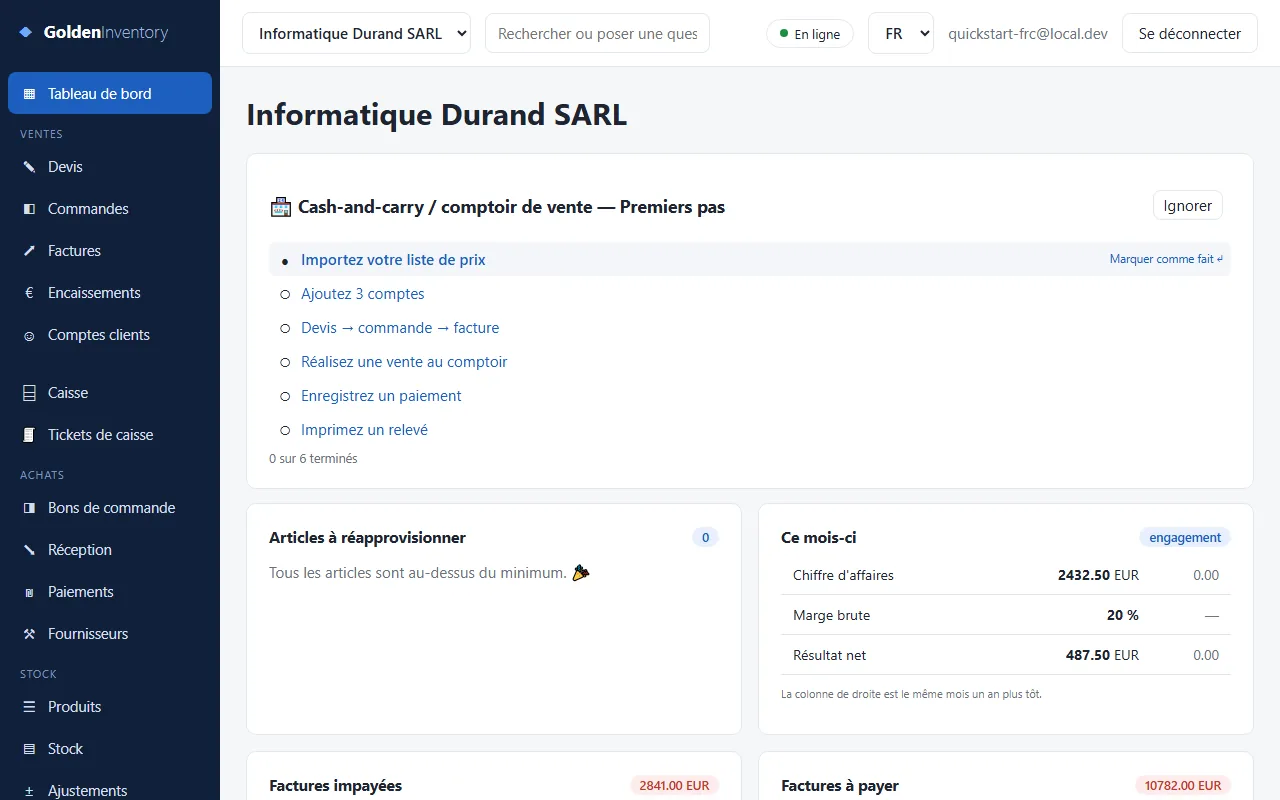
- Menu de gauche. Groupes : Ventes (devis, commandes, factures, encaissements, comptes clients), Caisse, Achats (bons de commande, réception, paiements, fournisseurs) et Stock (produits, stock, ajustements, inventaires).
- Les noms du menu changent un peu selon le type d'activité. Par exemple, vous voyez Produits ou Articles, Comptes clients ou Clients, Commandes ou Commandes client. Ce sont les mêmes fonctions.
- Recherche en haut. Saisissez un code article, un nom de client ou un numéro de document.
- Premiers pas. Une courte liste de tâches pour votre type d'activité. Cliquez sur une ligne pour y aller.
- Articles à réapprovisionner. Les articles sous leur quantité minimum.
- En ligne indique que vos données sont enregistrées sur le serveur. Si internet coupe, vous continuez à travailler. L'application envoie vos modifications quand la connexion revient.
4Ajouter vos produits
Saisissez chaque produit une fois. Ensuite, vous le sélectionnez simplement.
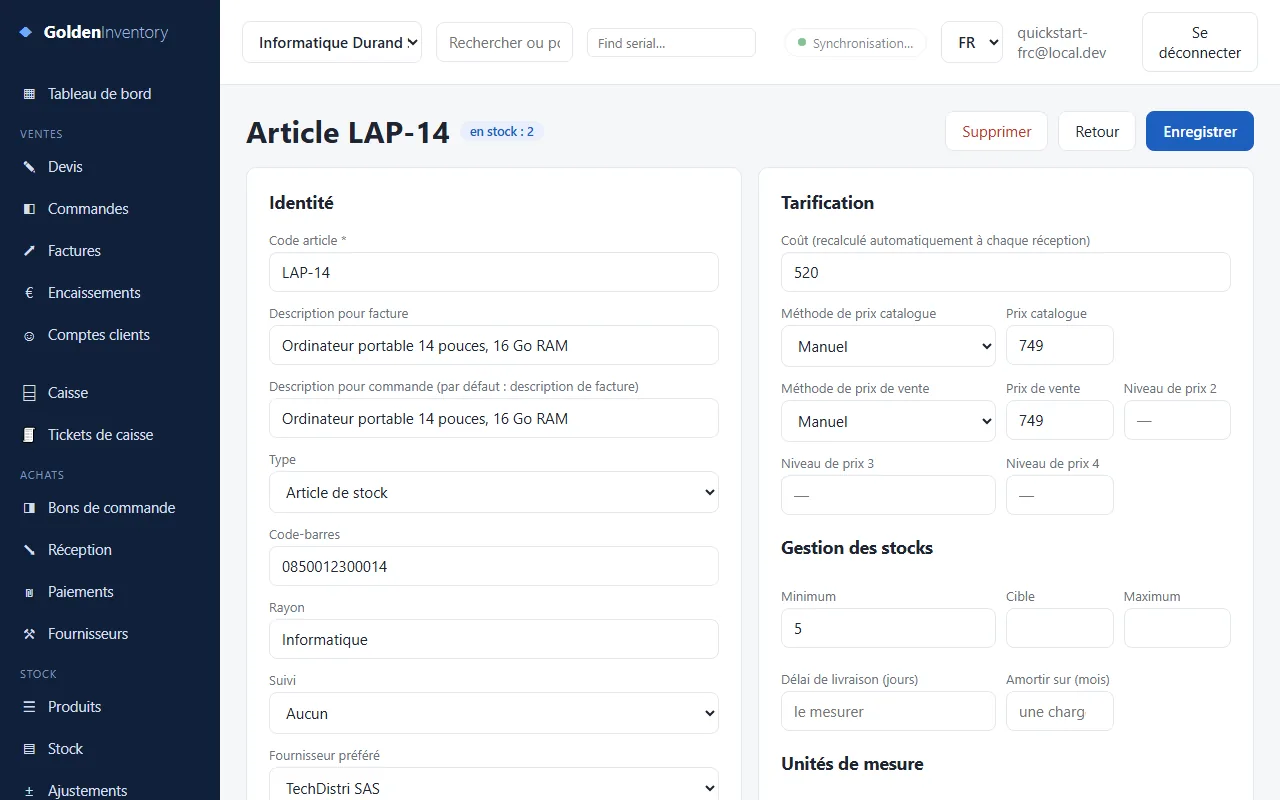
- Dans le menu de gauche, cliquez sur Produits, puis sur + Nouvel article.
- Code article — un code court et unique, par exemple LAP-14. Ce champ est obligatoire.
- Description pour facture — le nom que voient les clients.
- Code-barres — scannez l'étiquette avec votre lecteur, ou tapez le numéro.
- Coût — le prix que vous payez. Prix de vente — le prix auquel vous vendez.
- Minimum — quand le stock passe sous ce nombre, l'article apparaît dans Articles à réapprovisionner.
- Fournisseur préféré — le fournisseur chez qui vous achetez d'habitude cet article.
- Cliquez sur Enregistrer.
5Ajouter fournisseurs et clients
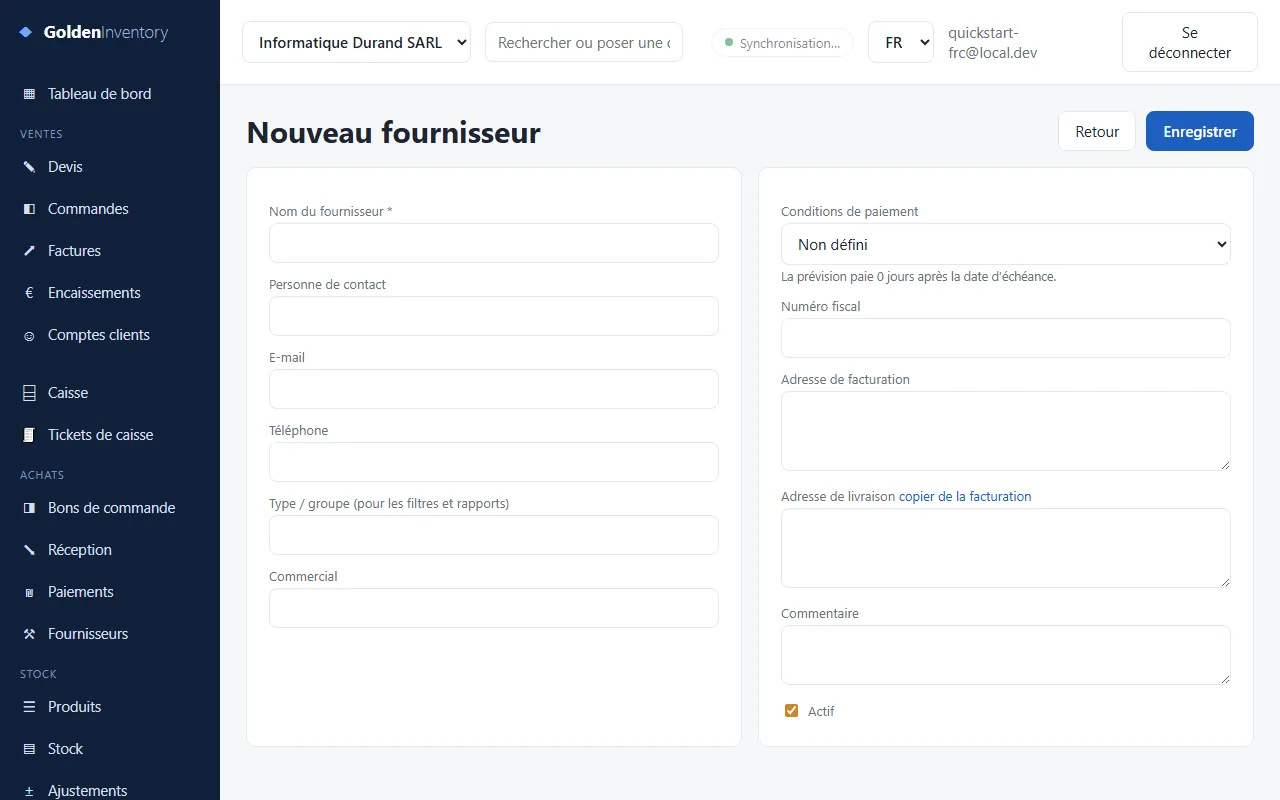
- Cliquez sur Fournisseurs dans le menu de gauche, puis sur + Nouveau fournisseur.
- Saisissez le Nom du fournisseur. Ajoutez la personne de contact, l'e-mail, le téléphone et l'adresse de facturation.
- Choisissez les Conditions de paiement si vous les connaissez, par exemple 30 jours.
- Cliquez sur Enregistrer.
Pour ajouter un client, cliquez sur Comptes clients dans le groupe Ventes, puis sur + Nouveau client, et faites les mêmes étapes. Chaque document reprend l'adresse saisie ici, vous ne la tapez plus.
6Saisir le stock initial
Vous avez déjà de la marchandise en rayon. Dites à l'application combien. Vous le faites une fois, avant la première vente.
- Cliquez sur Réception, puis sur + Nouveau.
- Laissez le champ Fournisseur vide. L'application affiche — aucun (stock initial) —.
- Vérifiez que l'Emplacement est votre entrepôt.
- Ajoutez une ligne par article : choisissez l'article (ou scannez son code-barres), saisissez la quantité comptée et le coût.
- Cliquez sur Enregistrer et approuver.
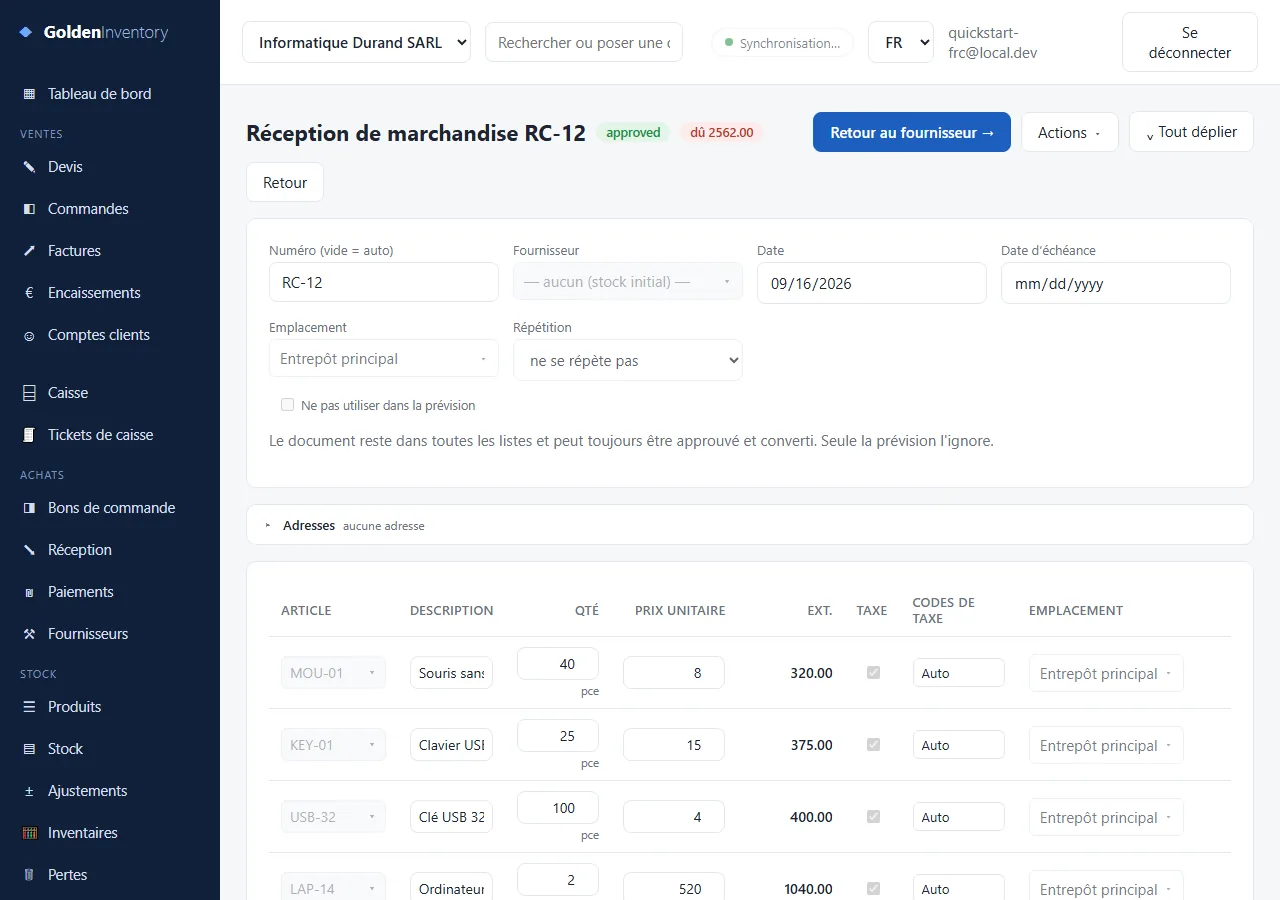
Ouvrez maintenant Stock. La colonne En stock affiche vos quantités.
7Commander de la marchandise : le bon de commande
Un bon de commande dit à votre fournisseur ce que vous voulez acheter. Il ne change pas votre stock.
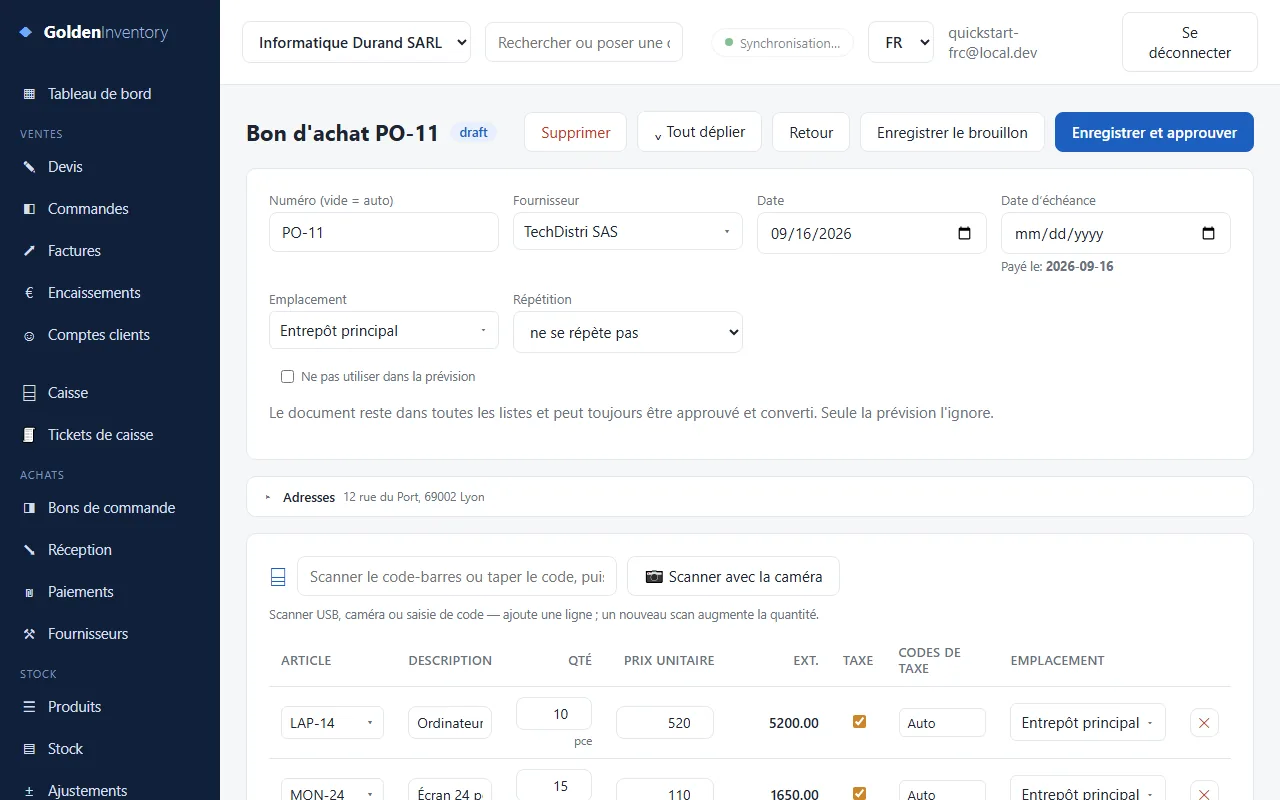
- Cliquez sur Bons de commande, puis sur + Nouveau.
- Choisissez le Fournisseur. L'adresse se remplit toute seule.
- Ajoutez les articles de l'une de ces trois façons :
- cliquez dans le champ Article et choisissez dans la liste ;
- tapez le code article ;
- scannez le code-barres dans Scanner le code-barres ou taper le code. Scannez encore pour en ajouter un.
- Vérifiez la Qté et le Prix unitaire de chaque ligne.
- Cliquez sur Enregistrer et approuver.
Envoyer la commande au fournisseur
Ouvrez le bon approuvé et cliquez sur Actions. Choisissez Imprimer, PDF ou Email.
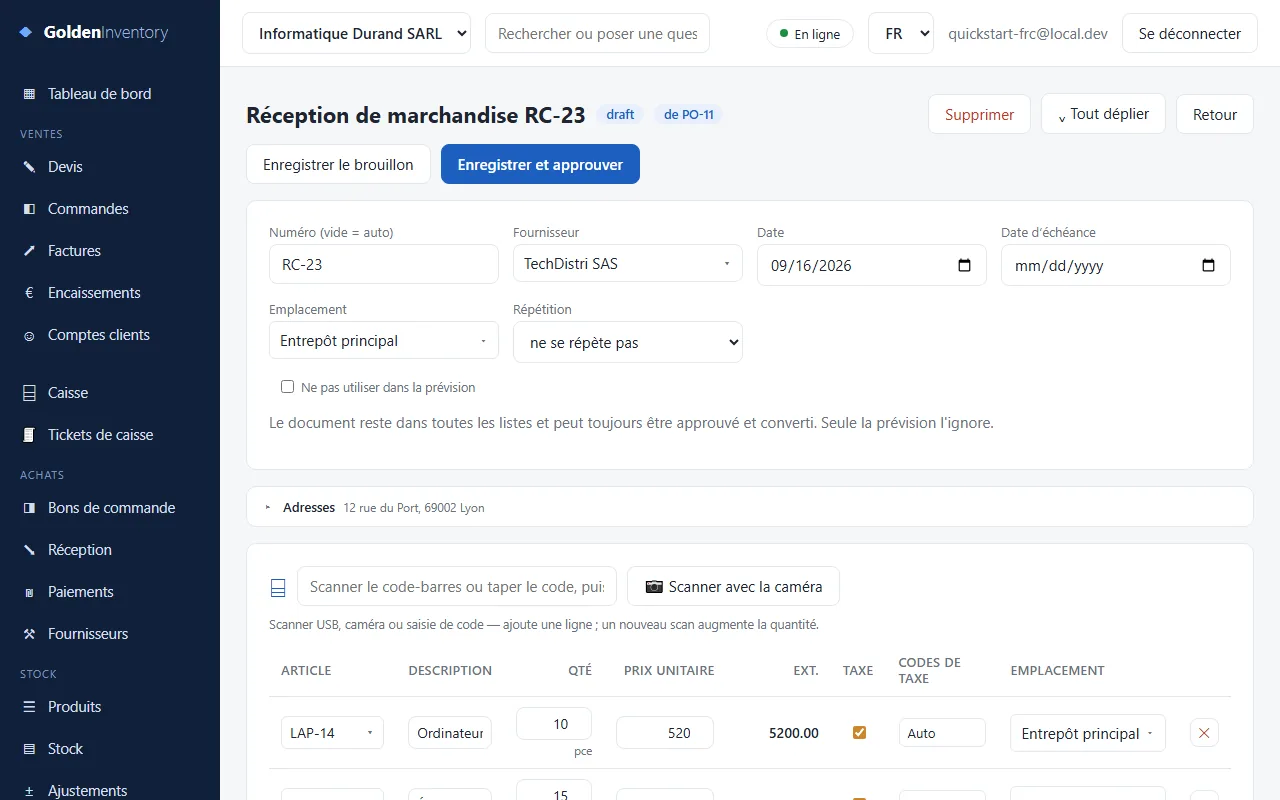
8Recevoir la marchandise : la réception
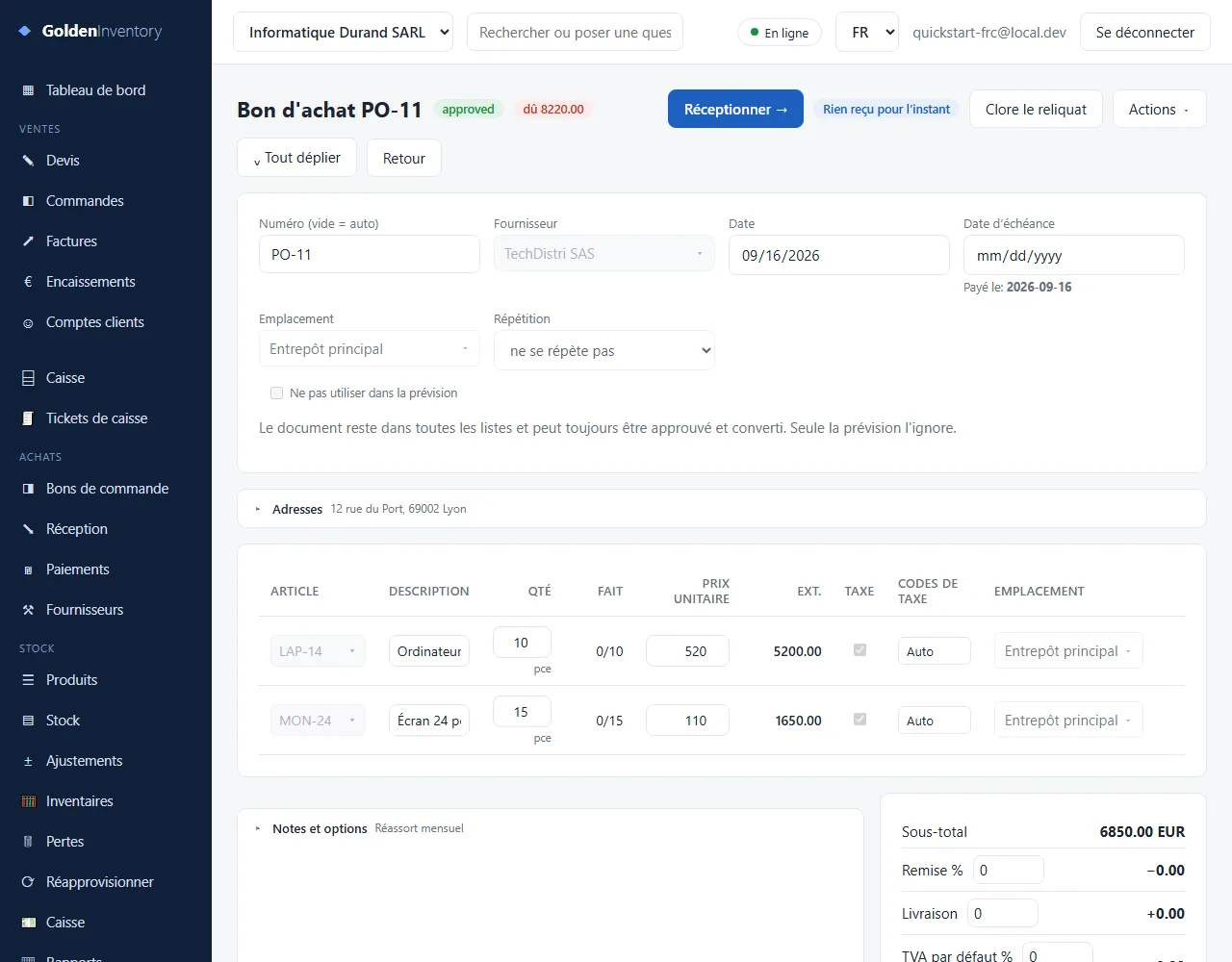
Le camion arrive. Enregistrez ce que vous avez vraiment reçu. Cette étape met la marchandise en stock.
- Ouvrez le bon de commande et cliquez sur Réceptionner →.
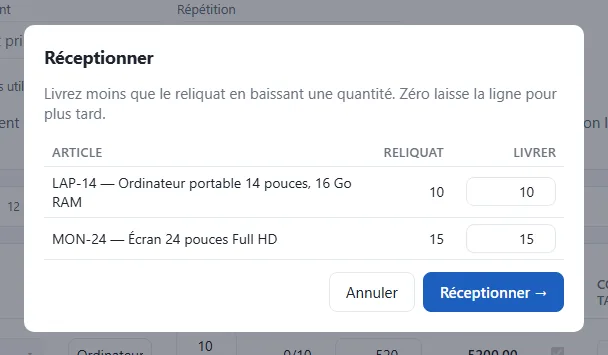
- Une fenêtre affiche chaque article. S'il manque une quantité, saisissez la quantité reçue. Saisissez 0 pour un article qui n'est pas arrivé.
- Cliquez sur Réceptionner →. L'application crée une réception brouillon avec toutes les lignes remplies.
- Comptez la marchandise et comparez avec les lignes. Changez la quantité ou le prix si nécessaire.
- Cliquez sur Enregistrer et approuver. Le stock monte.
9Prendre une commande client
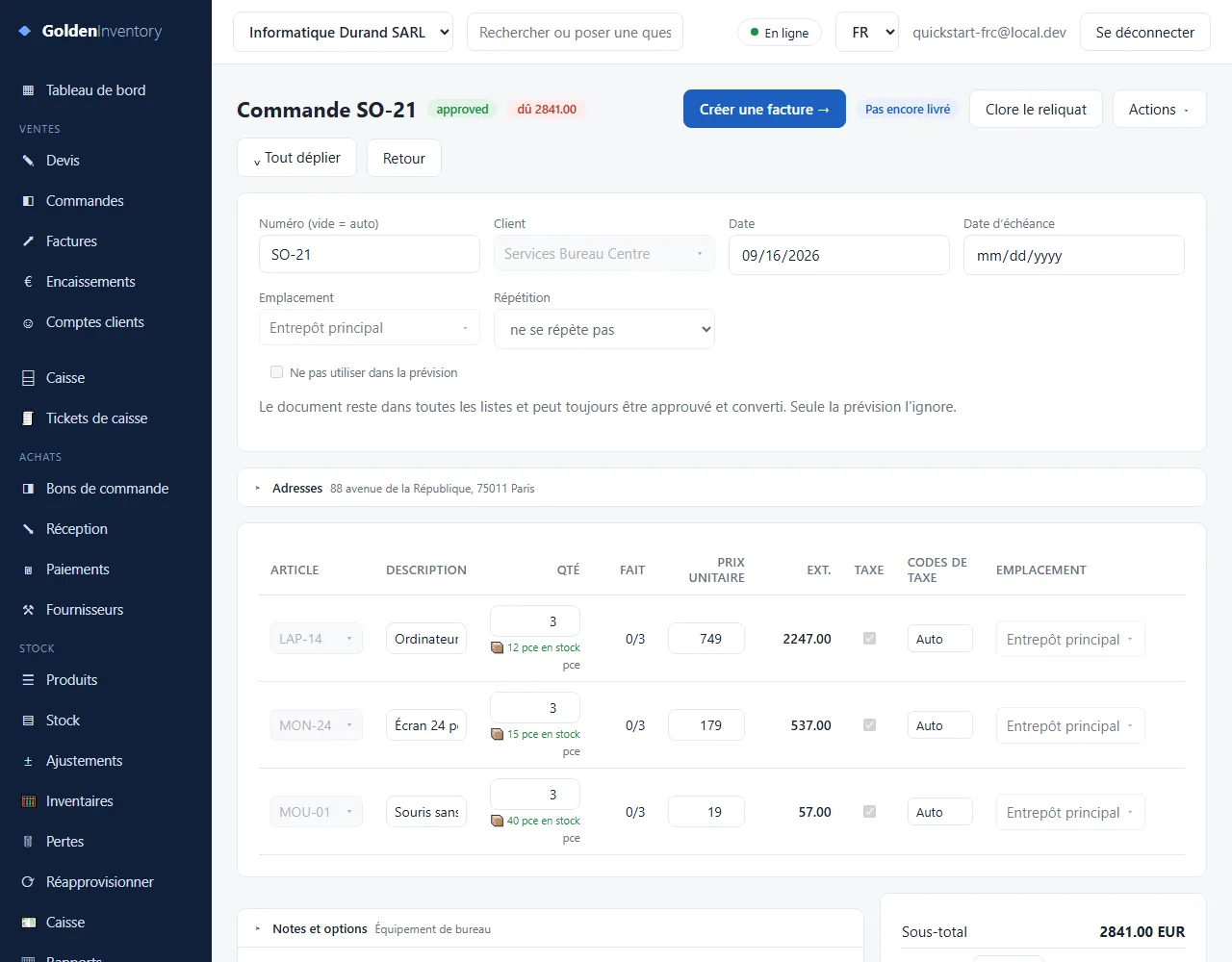
Une commande enregistre ce que veut le client. Elle ne change pas le stock. Utilisez-la quand vous livrez plus tard ou attendez le paiement.
- Cliquez sur Commandes dans le groupe Ventes, puis sur + Nouveau.
- Choisissez le Client.
- Ajoutez les articles (liste, code ou code-barres). Sous chaque quantité, l'application affiche pce en stock. Vert signifie que vous en avez assez.
- Vérifiez les prix. Ajoutez une remise ou la livraison en bas si nécessaire.
- Cliquez sur Enregistrer et approuver.
10Livrer et facturer : la facture
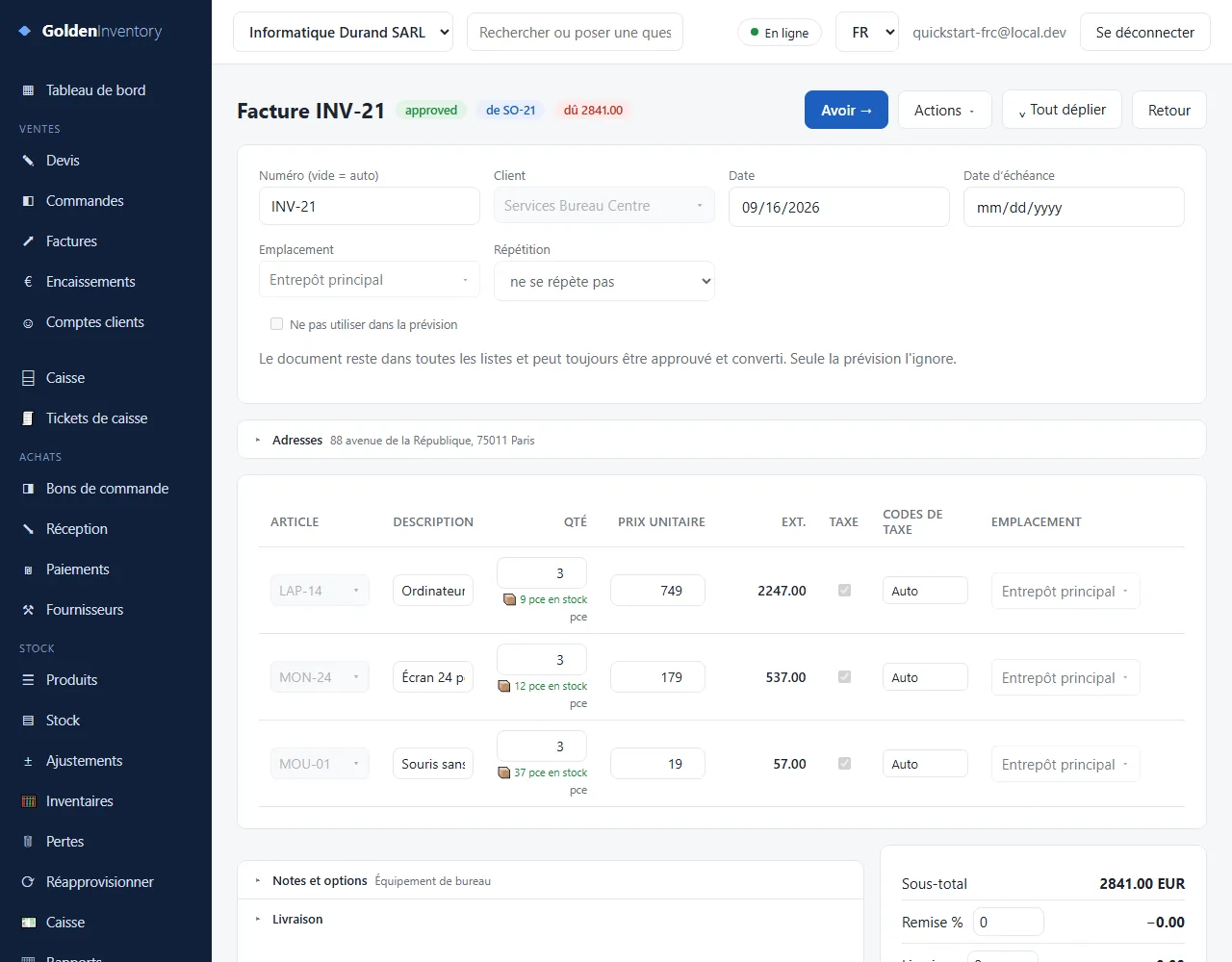
La facture est la note pour le client. Quand vous l'approuvez, la marchandise sort du stock.
- Ouvrez la commande et cliquez sur Créer une facture →.
- Dans la fenêtre, baissez une quantité si vous ne livrez qu'une partie. Cliquez sur le bouton pour continuer.
- Vérifiez les quantités, les prix et l'emplacement.
- Cliquez sur Enregistrer et approuver. Le stock baisse.
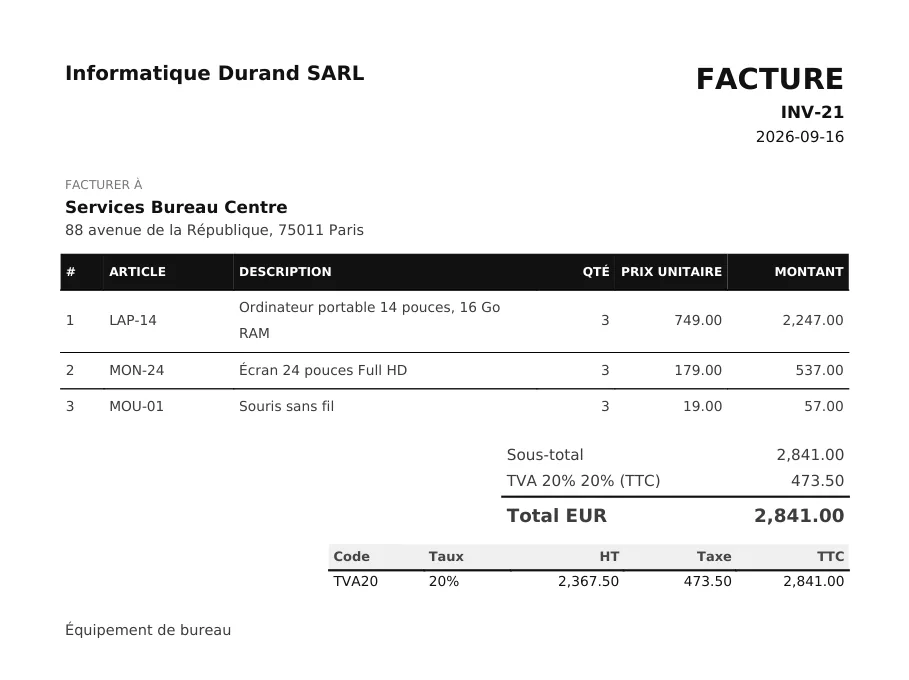
- Cliquez sur Actions → Imprimer, PDF ou Email pour envoyer la facture. Utilisez le Bon de livraison pour l'équipe d'entrepôt.
11Enregistrer un encaissement client
Le client paie la facture. Enregistrez l'argent pour savoir toujours qui vous doit quoi.
- Cliquez sur Encaissements, puis sur + Nouveau.
- Choisissez le Client. Les factures ouvertes s'affichent en dessous.
- Cliquez sur total à côté de la facture, ou saisissez le montant payé.
- Cliquez sur = appliqué pour copier le montant dans Total du paiement.
- Saisissez la Méthode, par exemple virement bancaire ou espèces. Cliquez sur Enregistrer.
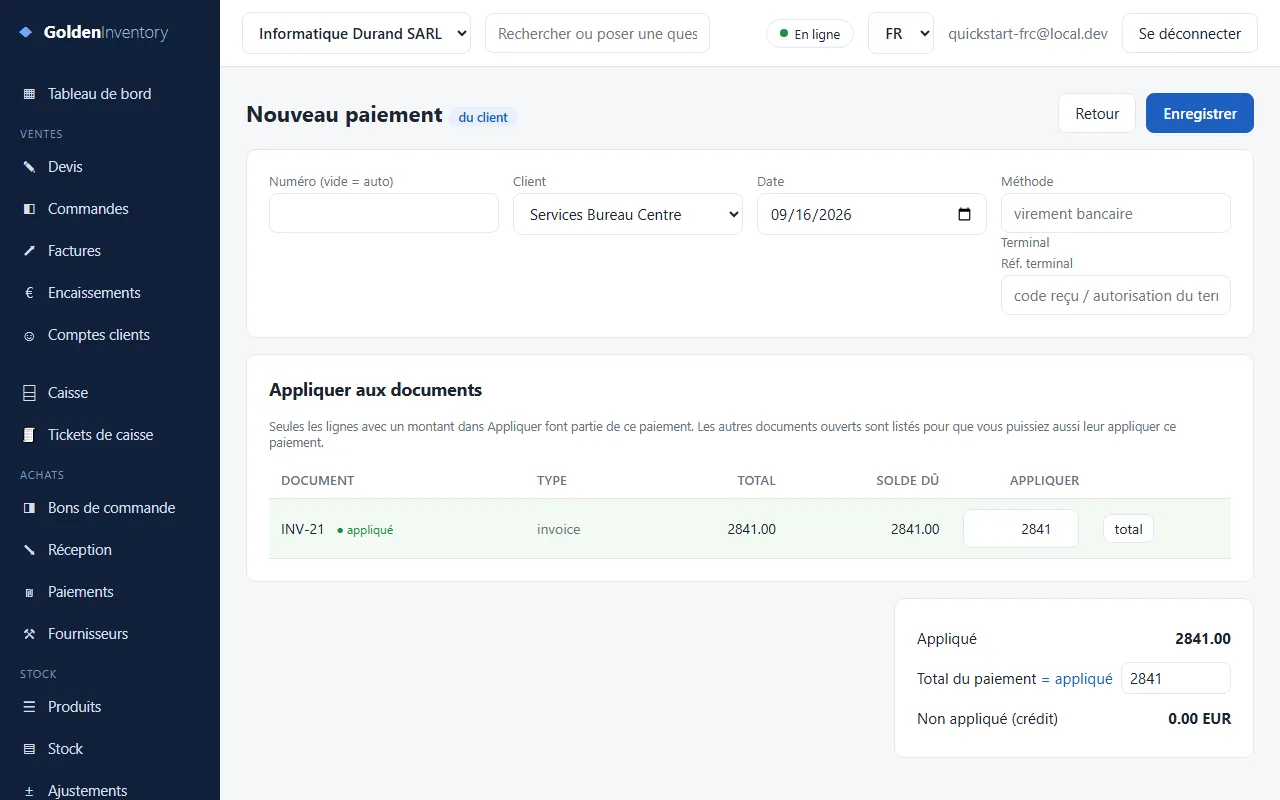
Dans la liste Factures, le Solde de la facture est maintenant 0.00. La carte Factures impayées du Tableau de bord affiche tout l'argent que les clients vous doivent encore. Vous payez vos fournisseurs de la même façon dans Paiements.
12Vendre au comptoir : caisse et ticket
Utilisez la caisse pour un client qui paie tout de suite. L'application crée le ticket de caisse pour vous.
- Cliquez sur Caisse dans le menu de gauche.
- Touchez la tuile d'un article, ou scannez le code-barres. Touchez de nouveau, ou utilisez + et −, pour changer la quantité.
- Choisissez Caisse (espèces) ou Carte.
- En espèces, saisissez le montant que le client vous donne. L'application affiche la monnaie à rendre.
- Cliquez sur Facturer … EUR.
- Cliquez sur Imprimer le ticket si le client le veut, puis sur Nouvelle vente.
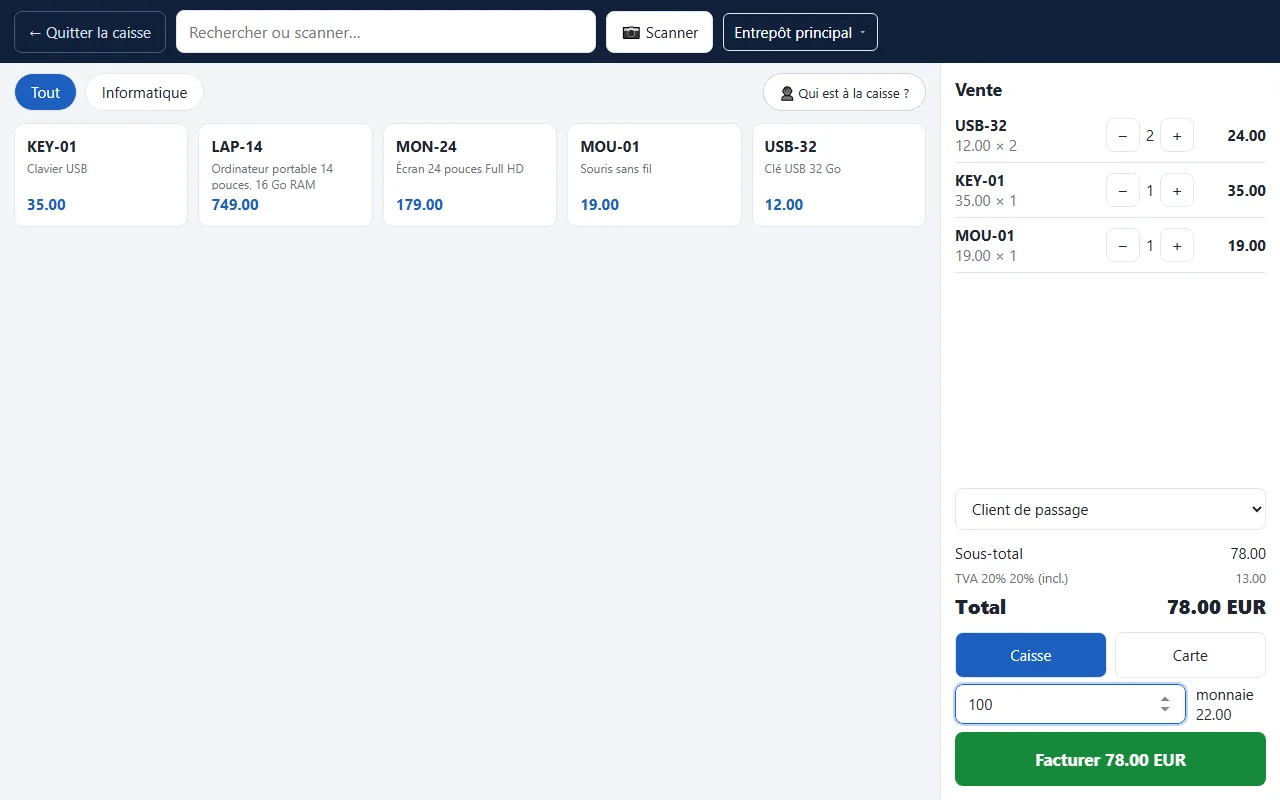
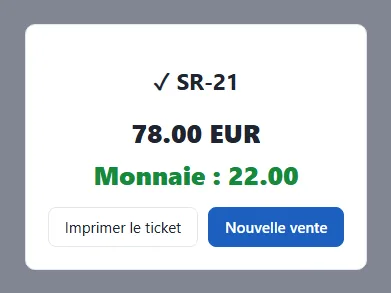
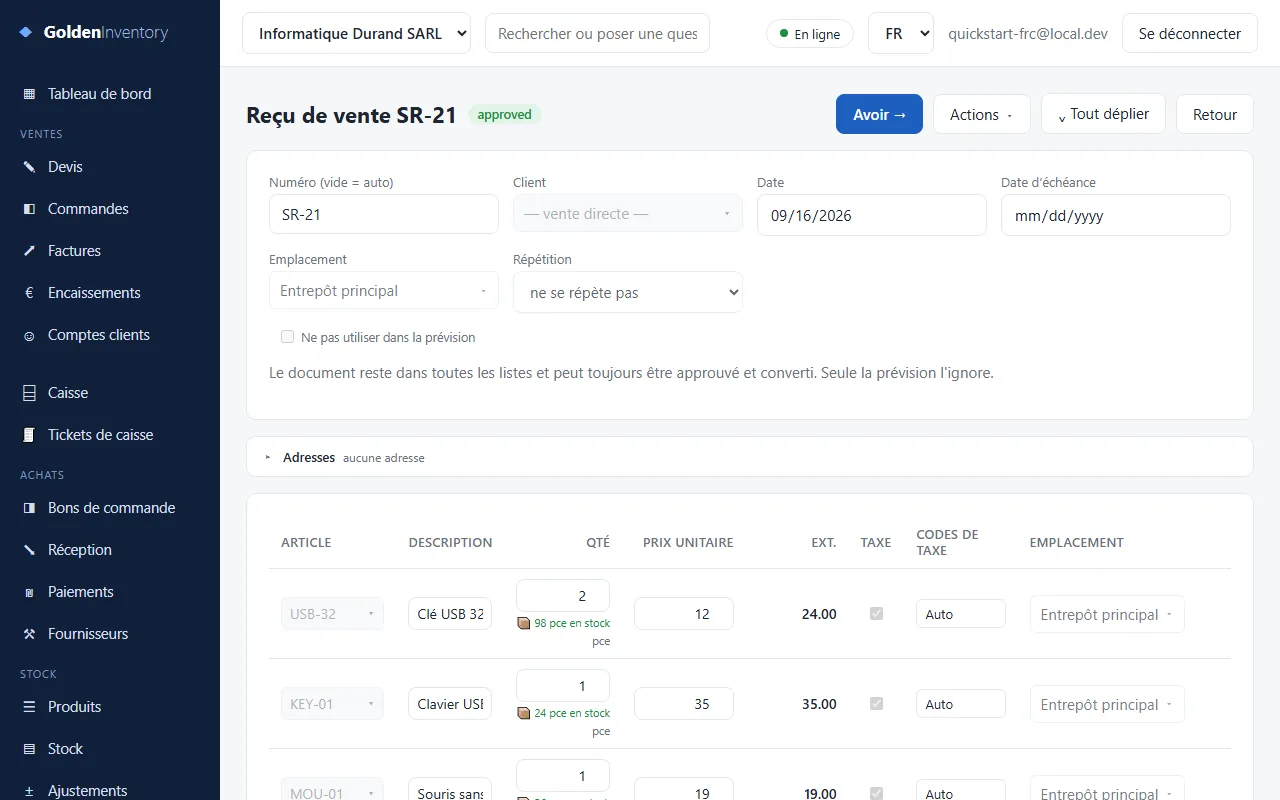
Chaque vente devient un ticket de caisse approuvé. Pour le retrouver plus tard, cliquez sur Tickets de caisse. Pour un retour, ouvrez le ticket et cliquez sur Avoir →.
13Contrôler votre stock
Cliquez sur Stock pour voir ce qui est maintenant en rayon.
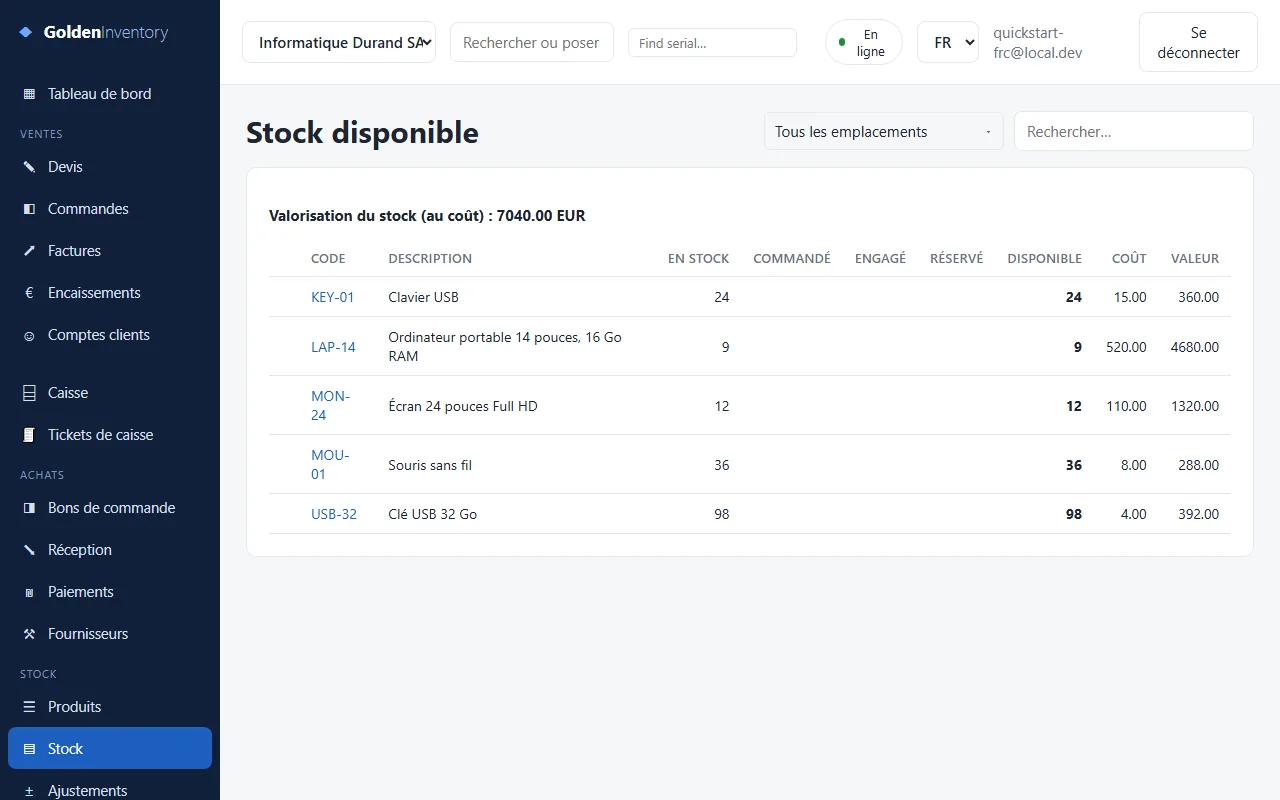
| Colonne | Ce qu'elle veut dire |
|---|---|
| En stock | Quantité en rayon. |
| Commandé | Quantité sur les bons de commande ouverts. Pas encore arrivée. |
| Engagé | Quantité sur les commandes client ouvertes. Pas encore livrée. |
| Disponible | Ce que vous pouvez encore vendre. |
| Valeur | En stock × coût. |
Le comptage ne correspond pas à l'application ?
- Pour un ou deux articles, cliquez sur Ajustements → + Nouveau. Ajoutez l'article et l'écart : une quantité négative retire du stock, une quantité positive en ajoute. Approuvez.
- Pour un comptage complet, cliquez sur Inventaires. Choisissez l'emplacement et cliquez sur Ouvrir l'inventaire. Comptez les rayons et saisissez les quantités comptées. Cliquez sur Valider. L'application crée l'ajustement pour vous.
D'autres listes sont dans Rapports : stock par emplacement, valorisation du stock, ventes par article, ventes par client, factures impayées, etc. Chaque rapport peut être exporté en CSV.
14Liste du jour et aide
Chaque jour
- Marchandise arrivée ? Ouvrez le bon de commande → Réceptionner → → comptez → Enregistrer et approuver.
- Marchandise expédiée ? Ouvrez la commande → Créer une facture → → Enregistrer et approuver → envoyez la facture.
- Argent reçu ? Encaissements → appliquez-le à la facture.
- Ventes au comptoir ? Passez chaque vente par la Caisse.
- Regardez Articles à réapprovisionner sur le Tableau de bord. Commandez ce qui manque.
Bonnes règles
- Approuvez un document seulement quand l'action a vraiment eu lieu : marchandise comptée, marchandise expédiée, argent reçu.
- Ne supprimez pas les documents approuvés. Utilisez Annuler le document (dans Actions), un Avoir ou un Retour fournisseur. Votre historique reste juste.
- Utilisez un lecteur de code-barres. C'est plus rapide et cela évite les fautes de frappe. Un lecteur USB fonctionne dans chaque champ de scan. Sur un téléphone, cliquez sur 📷 Scanner avec la caméra.
- Laissez le champ Numéro vide. L'application donne le numéro suivant automatiquement.
Besoin d'aide ?
- Dans l'application, tapez votre question dans le champ Rechercher ou poser une question… en haut.
- Lisez le manuel complet de l'application. Il a un chapitre pour chaque fonction.
- Retrouvez tous les guides sur la page Docs.