1Antes de empezar
Golden Inventory funciona en su navegador web. No instala nada. Funciona en ordenador, tableta y móvil.
Palabras que verá
| Palabra | Qué significa |
|---|---|
| Artículo (producto) | Algo que compra, guarda en una estantería y vende. Cada artículo tiene un código, por ejemplo LAP-14. |
| Proveedor | La empresa que le vende mercancía. |
| Cliente | La persona o empresa que le compra mercancía. |
| Ubicación | El lugar donde guarda el stock, por ejemplo su Almacén central. |
| Documento | Un formulario que registra una acción: un pedido, una recepción, una factura. |
| Borrador | Un documento que aún puede cambiar. Un borrador no cambia el stock ni el dinero. |
| Aprobado | Un documento final. Cuando aprueba una recepción, una factura o un ticket de venta, el stock cambia. |
| Existencias | La cantidad que hay ahora en sus estanterías. |
Cómo se conectan los documentos
Comprar
Vender a crédito
Vender en el mostrador
No escribe un documento dos veces. Un botón convierte una orden de compra en una recepción, y un pedido en una factura.
Qué le da el plan Free
Todos los pasos de este manual funcionan en el plan Free. Cuando su negocio crezca, abra Ajustes → Facturación e importación, elija Mensual o Anual y pulse Comprar en un plan. Paga en Gumroad y el nuevo plan aparece al volver. Sus datos se conservan.
2Cree su cuenta y su empresa
Esto se hace una sola vez.
- Vaya a inventory-system.com y pulse Empezar gratis.
- Pulse Crear cuenta. Escriba su correo y una contraseña. También puede entrar con Google.
- Abra el correo que le enviamos y confirme su cuenta. Después inicie sesión.
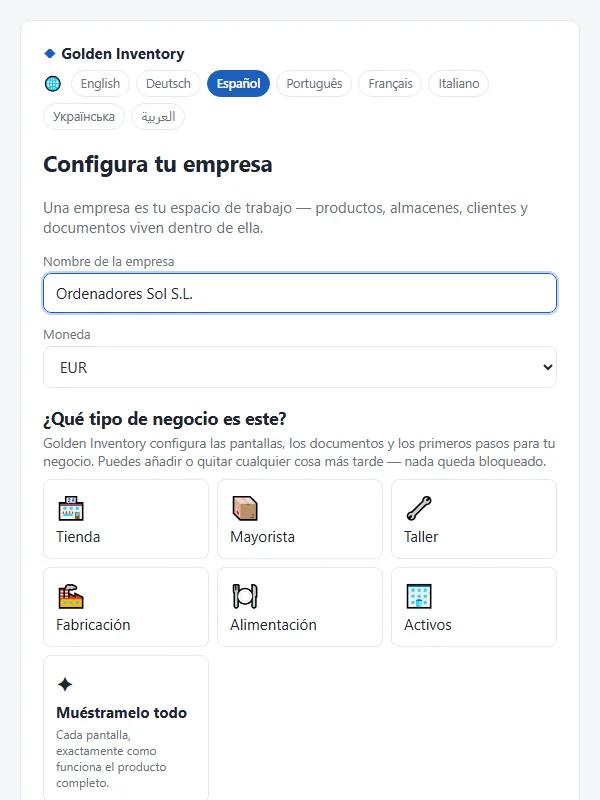
- En Configura tu empresa, escriba el nombre de la empresa y elija la moneda.
- Elija el tipo de negocio más parecido al suyo, por ejemplo Mayorista o Tienda. Después elija su país. La app pone los tipos de impuesto y los menús correctos.
- Pulse Terminar la configuración y después Empezar a usar.
3La pantalla principal
Después de iniciar sesión verá el Panel.
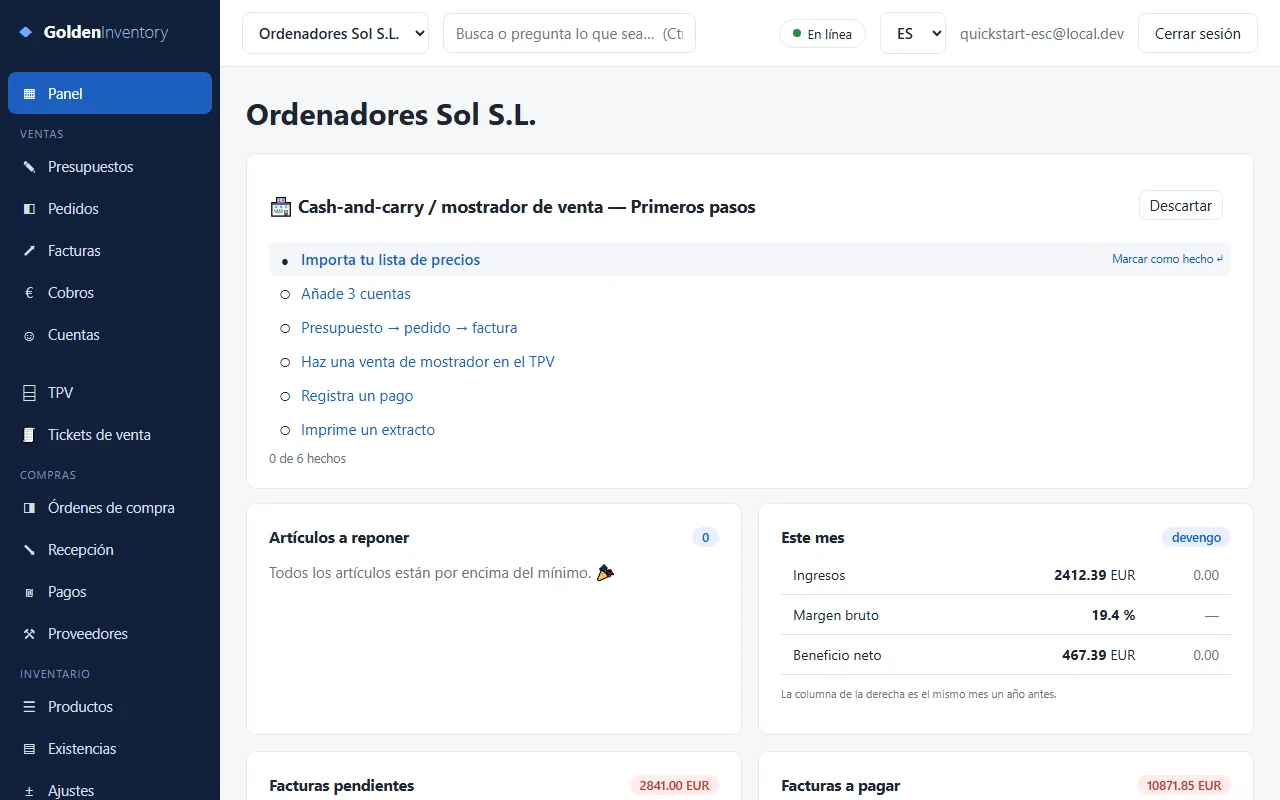
- Menú de la izquierda. Grupos: Ventas (presupuestos, pedidos, facturas, cobros, cuentas), TPV, Compras (órdenes de compra, recepción, pagos, proveedores) e Inventario (productos, existencias, ajustes, recuentos).
- Los nombres del menú cambian un poco con el tipo de negocio. Por ejemplo, puede ver Productos o Artículos, Cuentas o Clientes, Pedidos o Pedidos de venta. Son las mismas funciones.
- Búsqueda arriba. Escriba un código de artículo, un nombre de cliente o un número de documento.
- Primeros pasos. Una lista corta de tareas para su tipo de negocio. Pulse una línea para ir allí.
- Artículos a reponer. Artículos por debajo de su cantidad mínima.
- En línea indica que sus datos están guardados en el servidor. Si se corta internet, puede seguir trabajando. La app envía los cambios cuando vuelve la conexión.
4Añada sus productos
Introduzca cada producto una vez. Después solo lo selecciona.
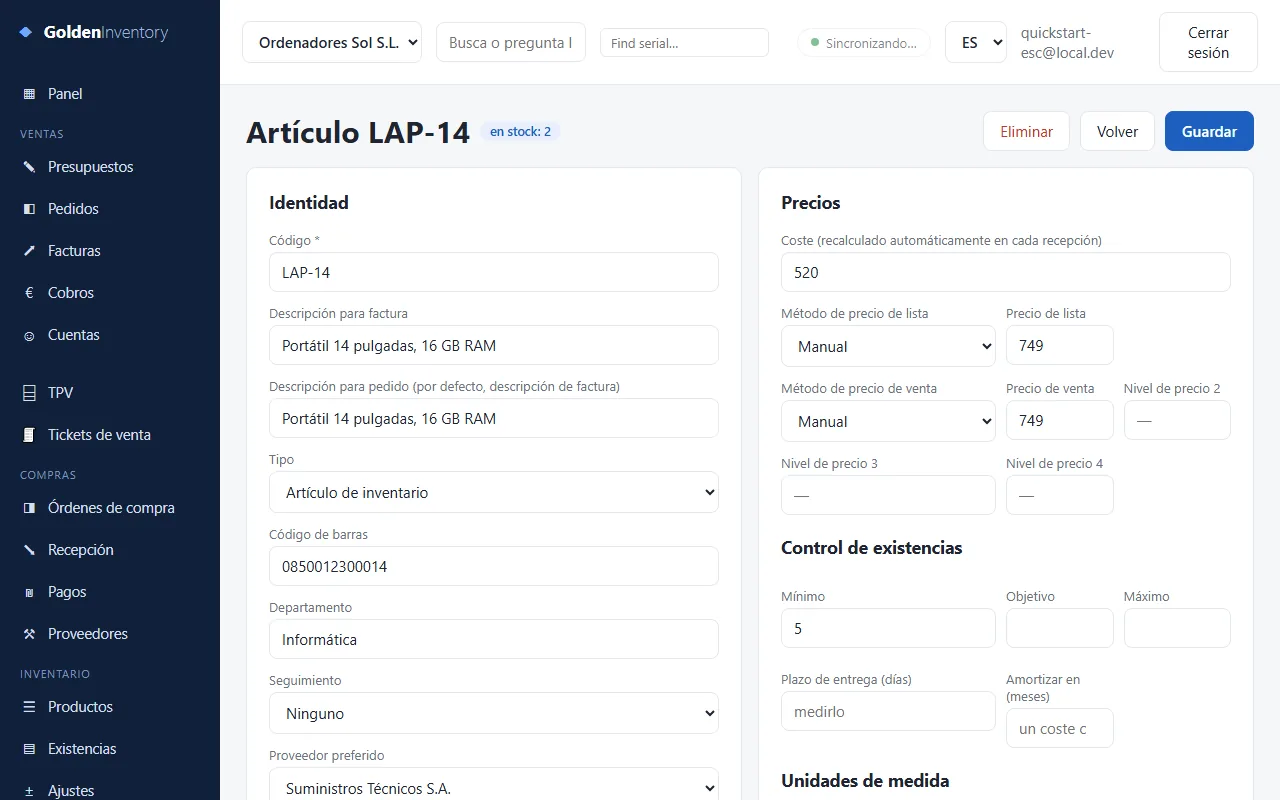
- En el menú de la izquierda, pulse Productos y después + Nuevo artículo.
- Código — un código corto y único, por ejemplo LAP-14. Este campo es obligatorio.
- Descripción para factura — el nombre que ven los clientes.
- Código de barras — escanee la etiqueta con el lector o escriba el número.
- Coste — el precio que usted paga. Precio de venta — el precio al que vende.
- Mínimo — cuando el stock baja de este número, el artículo aparece en Artículos a reponer.
- Proveedor preferido — el proveedor al que suele comprar este artículo.
- Pulse Guardar.
5Añada proveedores y clientes
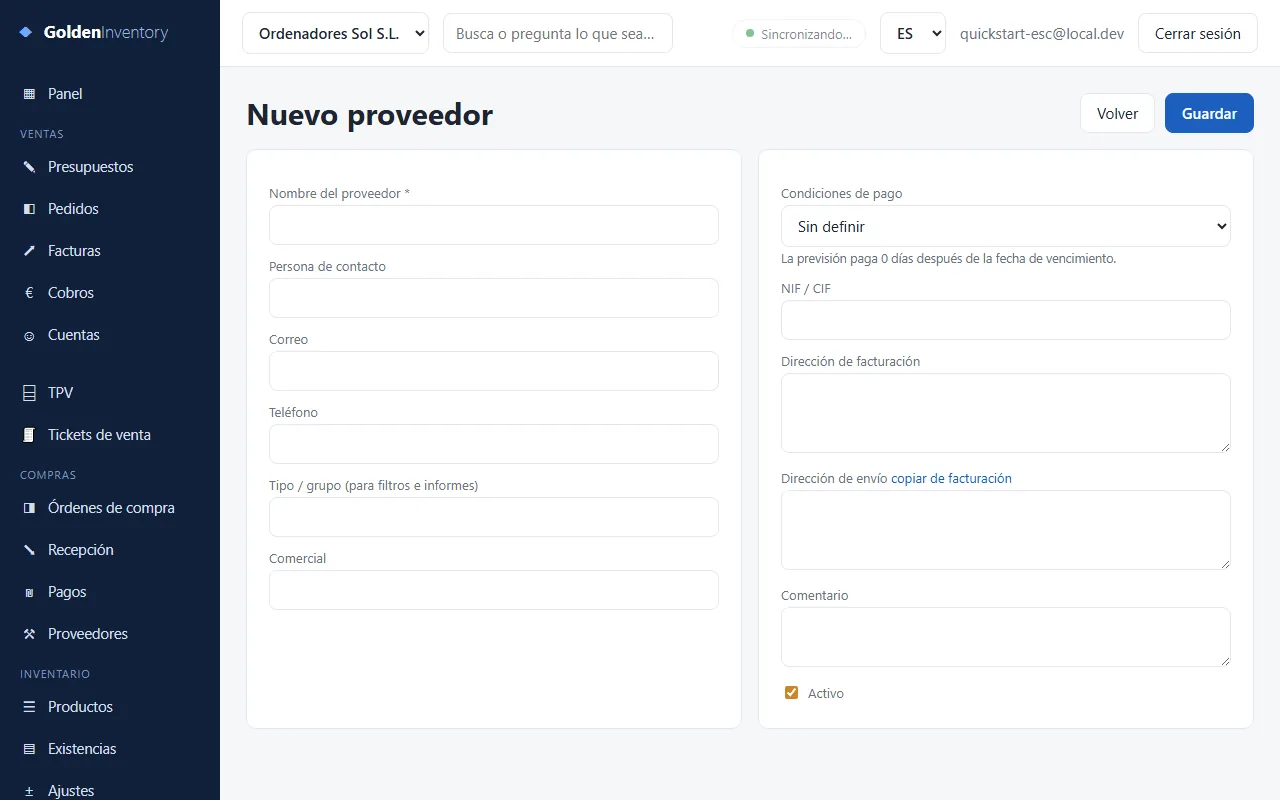
- Pulse Proveedores en el menú de la izquierda y después + Nuevo proveedor.
- Escriba el Nombre del proveedor. Añada la persona de contacto, el correo, el teléfono y la dirección de facturación.
- Elija las Condiciones de pago si las conoce, por ejemplo 30 días.
- Pulse Guardar.
Para añadir un cliente, pulse Cuentas en el grupo Ventas, después + Nuevo cliente, y haga los mismos pasos. Cada documento usa la dirección que escribe aquí, así no la vuelve a escribir.
6Introduzca su stock inicial
Ya tiene mercancía en las estanterías. Diga a la app cuánta. Esto se hace una vez, antes de la primera venta.
- Pulse Recepción y después + Nuevo.
- Deje vacío el campo Proveedor. La app muestra — ninguno (stock inicial) —.
- Compruebe que en Ubicación está su almacén.
- Añada una línea por artículo: elija el artículo (o escanee el código de barras), escriba la cantidad contada y el coste.
- Pulse Guardar y aprobar.
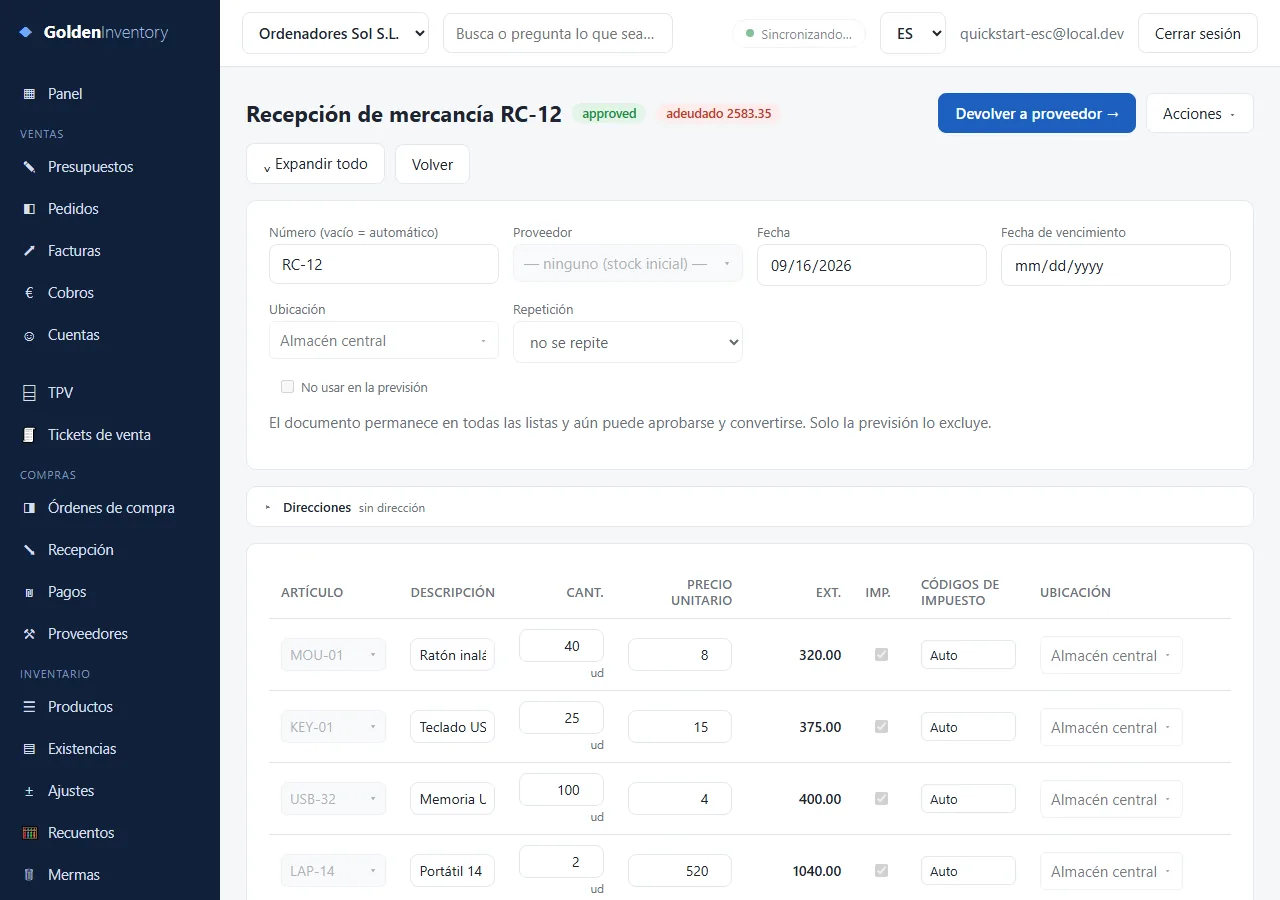
Ahora abra Existencias. La columna Existencias muestra sus cantidades.
7Pida mercancía: la orden de compra
Una orden de compra dice a su proveedor lo que quiere comprar. No cambia su stock.
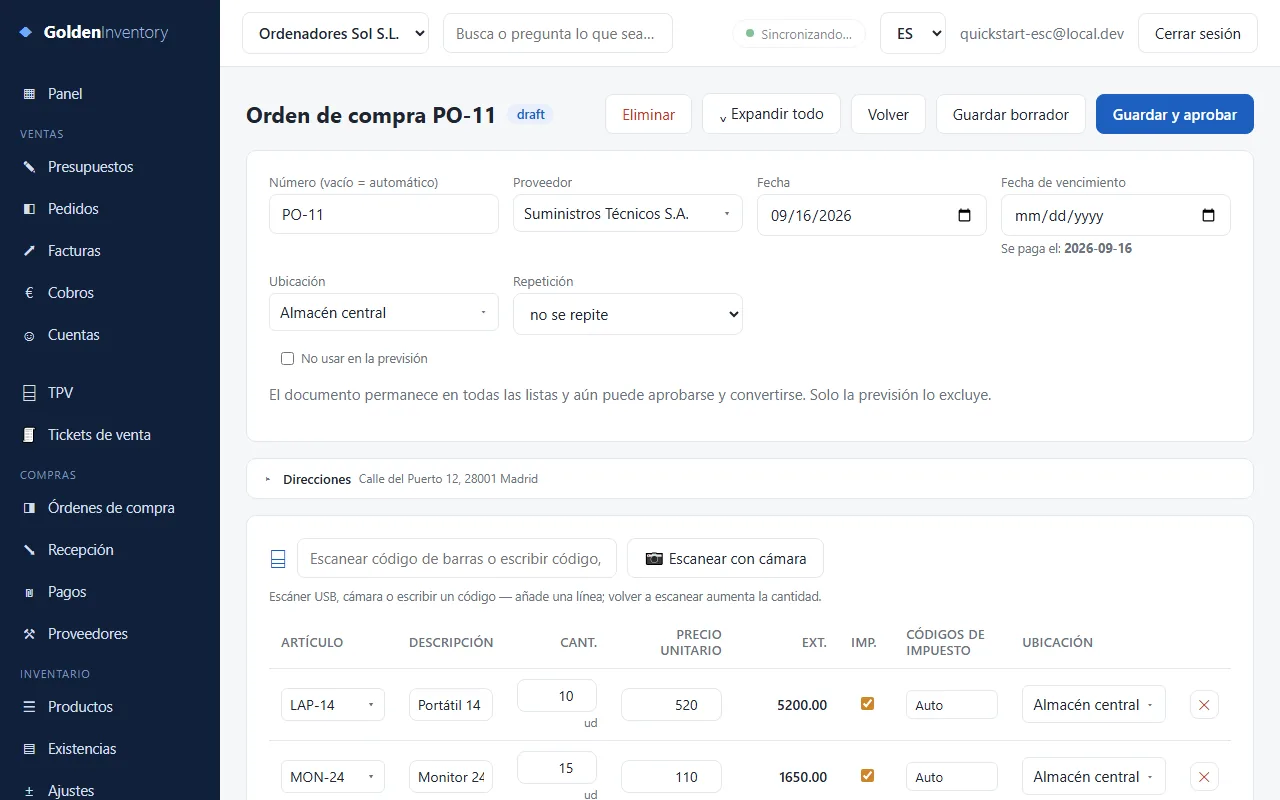
- Pulse Órdenes de compra y después + Nuevo.
- Elija el Proveedor. La dirección se rellena sola.
- Añada los artículos de una de estas tres formas:
- pulse el campo Artículo y elija de la lista;
- escriba el código del artículo;
- escanee el código de barras en Escanear código de barras o escribir código. Escanee otra vez para sumar uno.
- Compruebe Cant. y Precio unitario en cada línea.
- Pulse Guardar y aprobar.
Envíe la orden a su proveedor
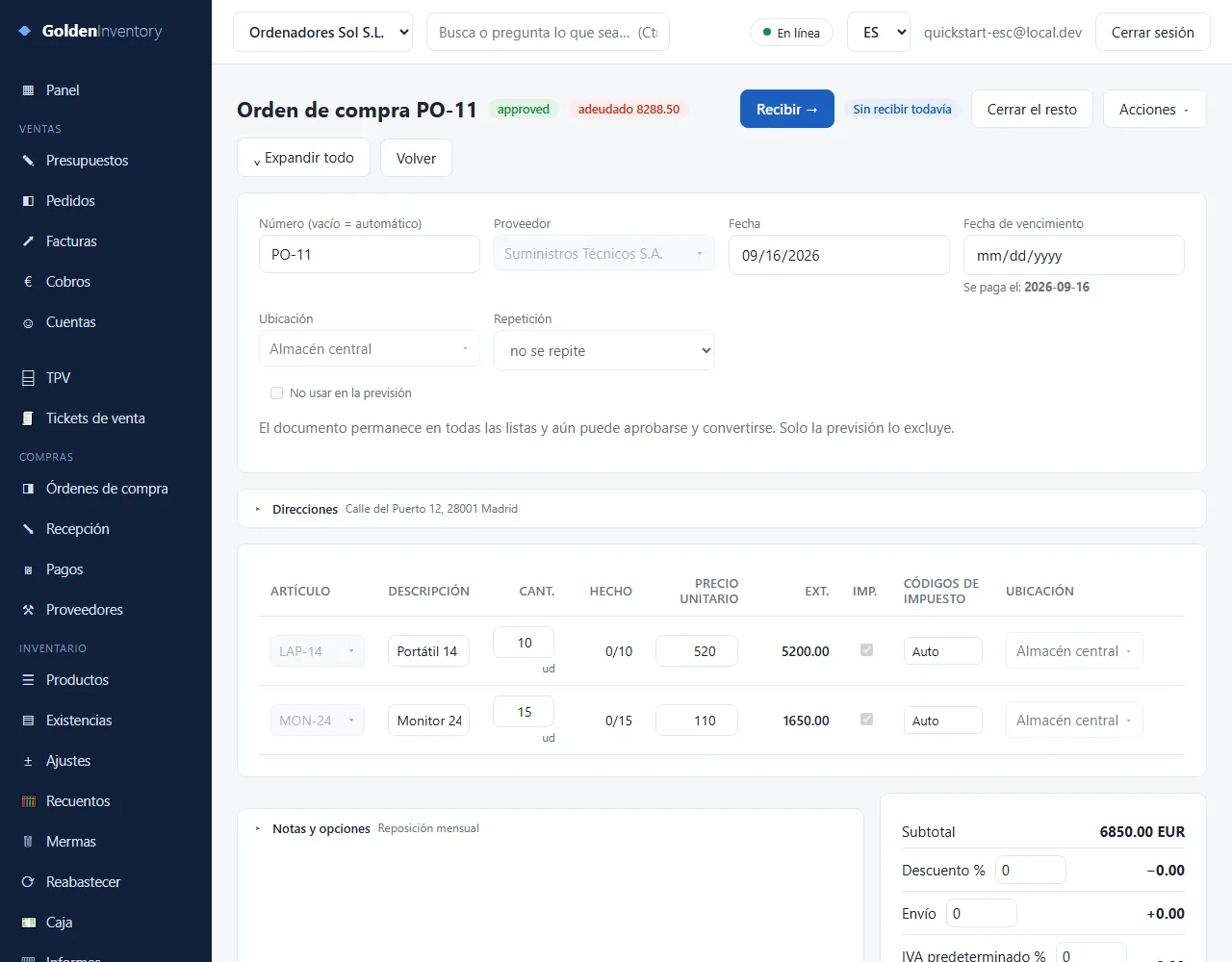
Abra la orden aprobada y pulse Acciones. Elija Imprimir, PDF o Email.
8Reciba mercancía: la recepción
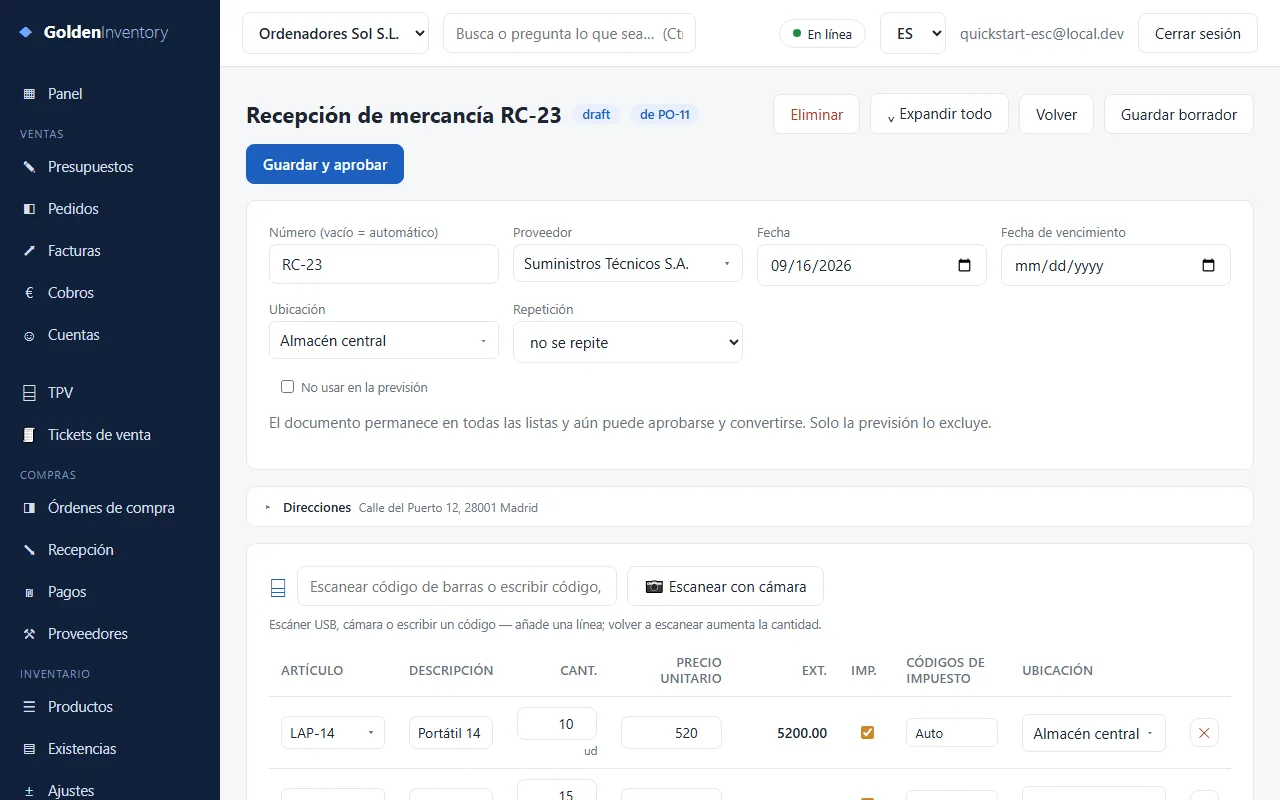
Llega el camión. Registre lo que realmente recibió. Este paso pone la mercancía en el stock.
- Abra la orden de compra y pulse Recibir →.
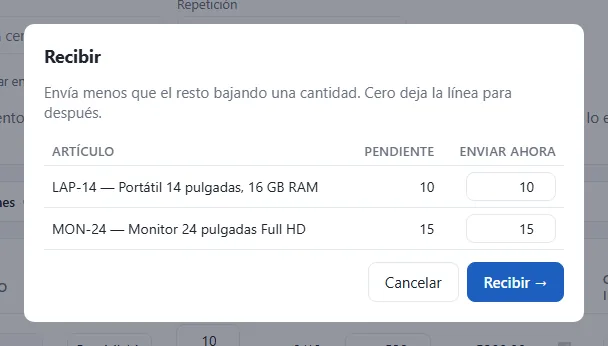
- Una ventana muestra cada artículo. Si falta algo, escriba la cantidad recibida. Escriba 0 para un artículo que no llegó.
- Pulse Recibir →. La app crea una recepción en borrador con todas las líneas rellenas.
- Cuente la mercancía y compárela con las líneas. Cambie la cantidad o el precio si es necesario.
- Pulse Guardar y aprobar. El stock sube.
9Tome un pedido del cliente: el pedido de venta
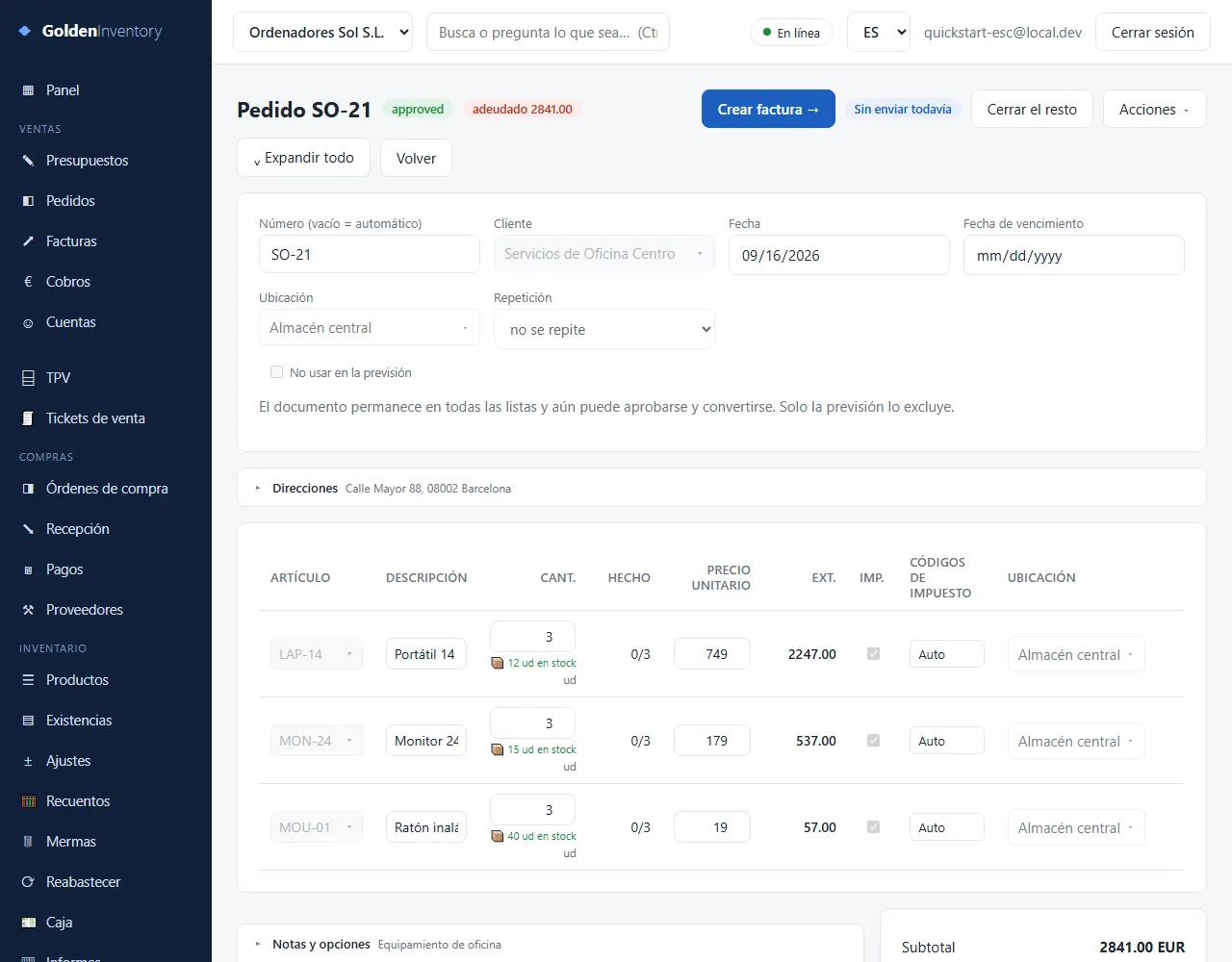
Un pedido registra lo que quiere el cliente. No cambia las existencias. Úselo cuando envía más tarde o espera el pago.
- Pulse Pedidos en el grupo Ventas y después + Nuevo.
- Elija el Cliente.
- Añada los artículos (lista, código o código de barras). Debajo de cada cantidad, la app muestra ud en stock. Verde significa que tiene suficiente.
- Compruebe los precios. Añada un descuento o el envío abajo si es necesario.
- Pulse Guardar y aprobar.
10Envíe y cobre: la factura
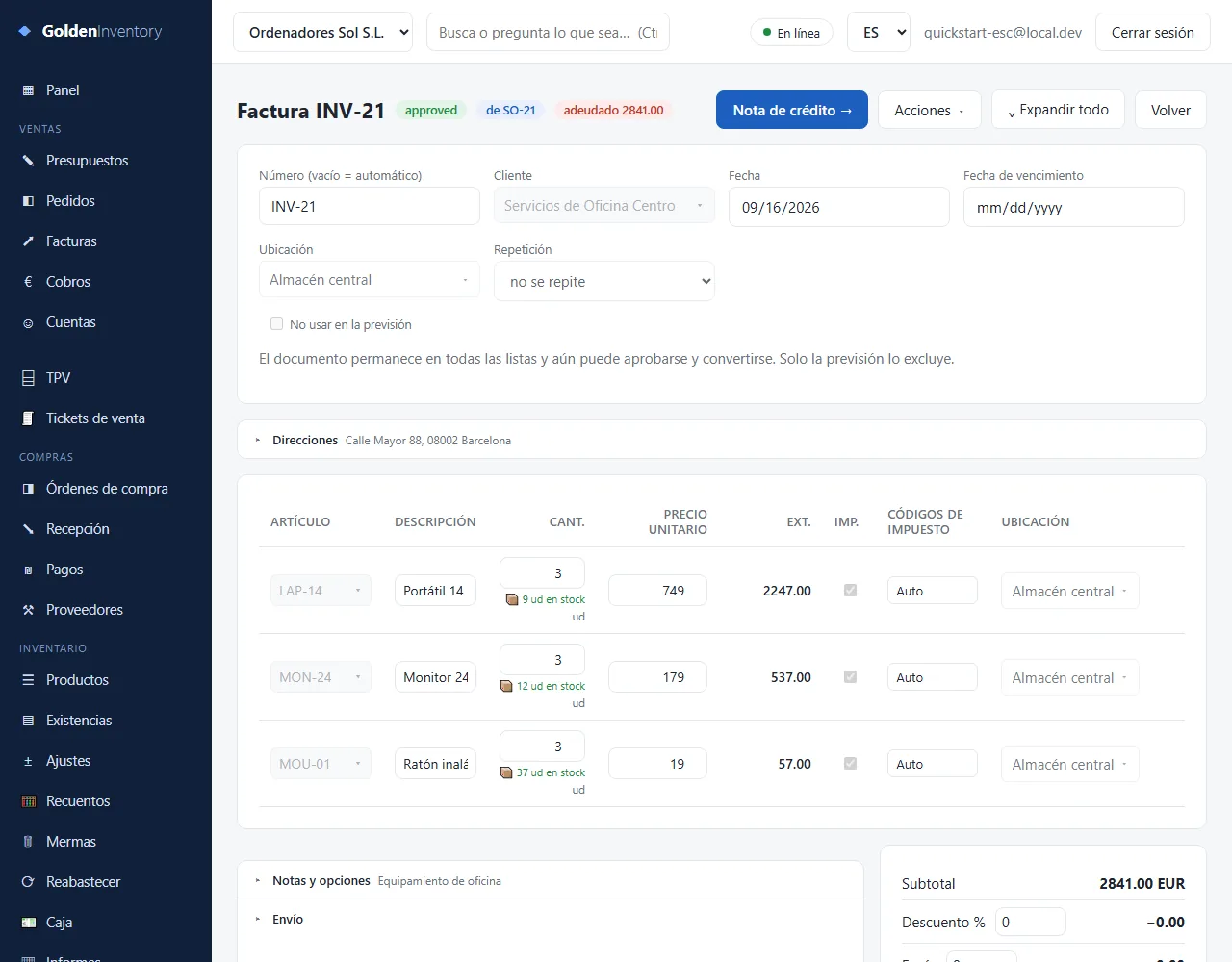
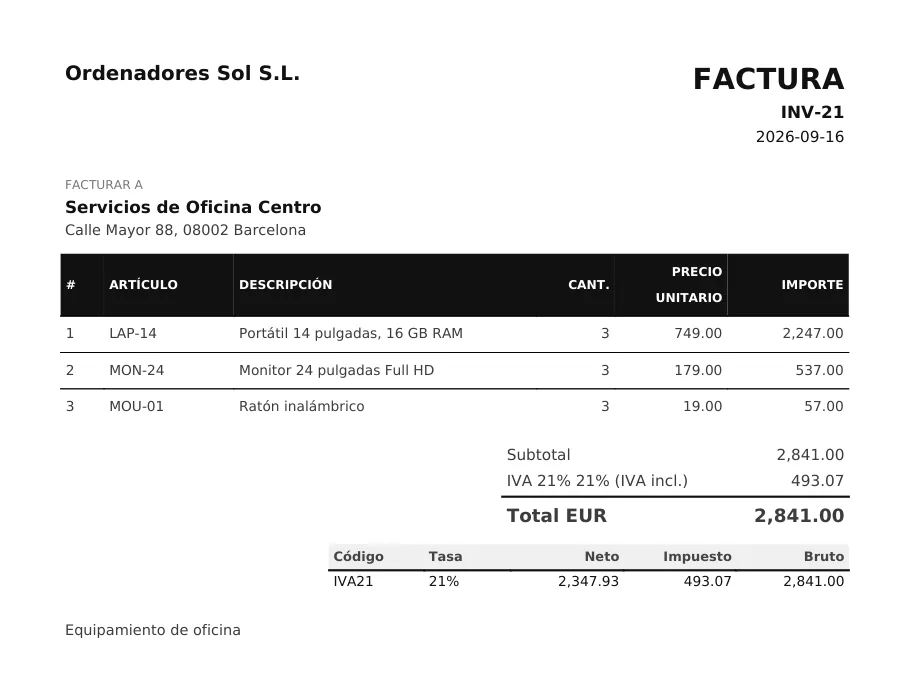
La factura es la cuenta para el cliente. Cuando la aprueba, la mercancía sale de su stock.
- Abra el pedido y pulse Crear factura →.
- En la ventana, baje una cantidad si envía solo una parte. Pulse el botón para continuar.
- Compruebe cantidades, precios y ubicación.
- Pulse Guardar y aprobar. El stock baja.
- Pulse Acciones → Imprimir, PDF o Email para enviar la factura. Use Albarán para el equipo de almacén.
11Registre un cobro del cliente
El cliente paga la factura. Registre el dinero y sabrá siempre quién le debe.
- Pulse Cobros y después + Nuevo.
- Elija el Cliente. Debajo aparecen las facturas pendientes.
- Pulse total junto a la factura, o escriba el importe pagado.
- Pulse = aplicado para copiar el importe en Total del pago.
- Escriba el Método, por ejemplo transferencia bancaria o efectivo. Pulse Guardar.
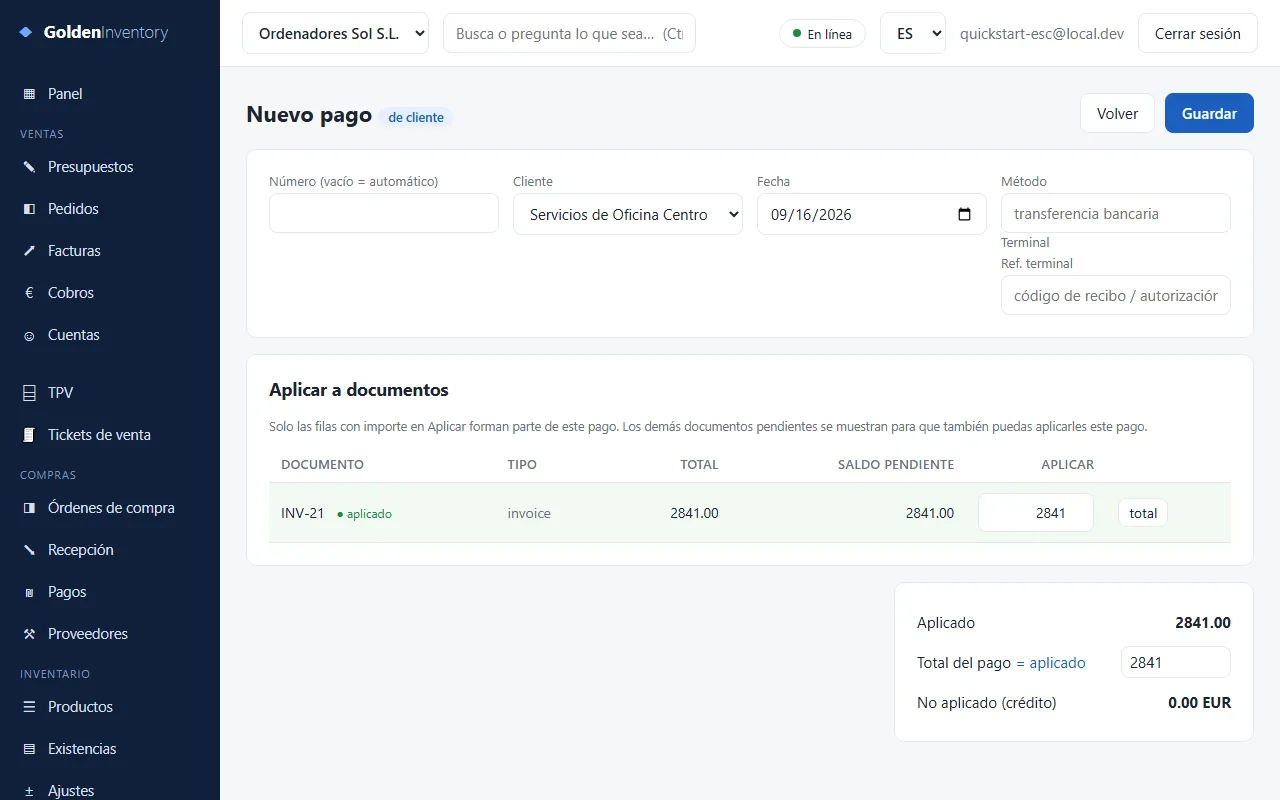
En la lista Facturas, el Saldo de la factura ya es 0.00. La tarjeta Facturas pendientes del Panel muestra todo el dinero que los clientes aún le deben. A sus proveedores les paga igual en Pagos.
12Venda en el mostrador: TPV y ticket de venta
Use el TPV (terminal punto de venta) para un cliente que paga en el momento. La app crea el ticket de venta por usted.
- Pulse TPV en el menú de la izquierda.
- Toque la ficha de un artículo o escanee el código de barras. Toque otra vez, o use + y −, para cambiar la cantidad.
- Elija Caja (efectivo) o Tarjeta.
- En efectivo, escriba el importe que le da el cliente. La app muestra el cambio.
- Pulse Cobrar … EUR.
- Pulse Imprimir ticket si el cliente lo quiere y después Nueva venta.
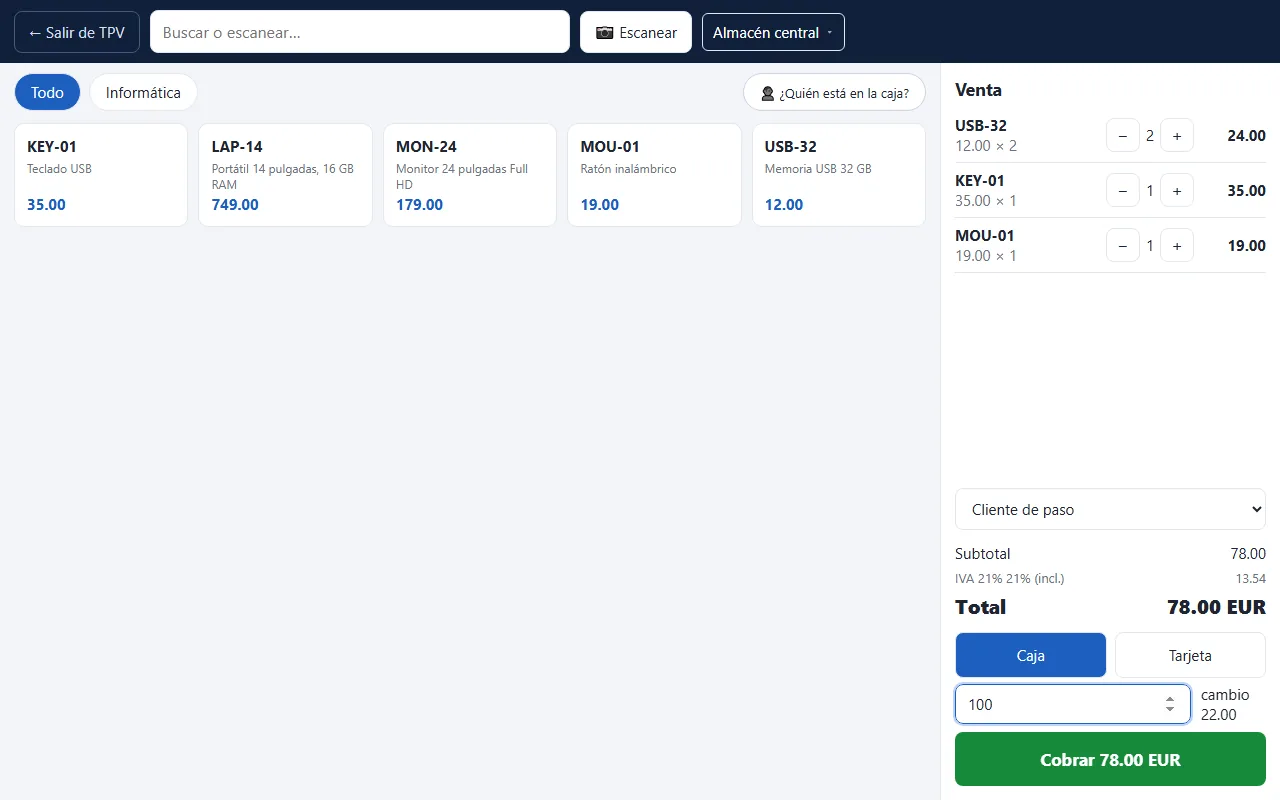
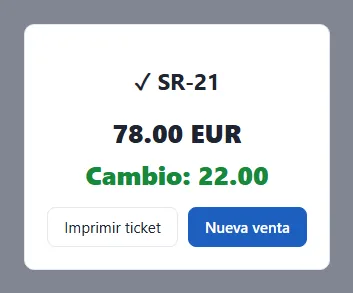
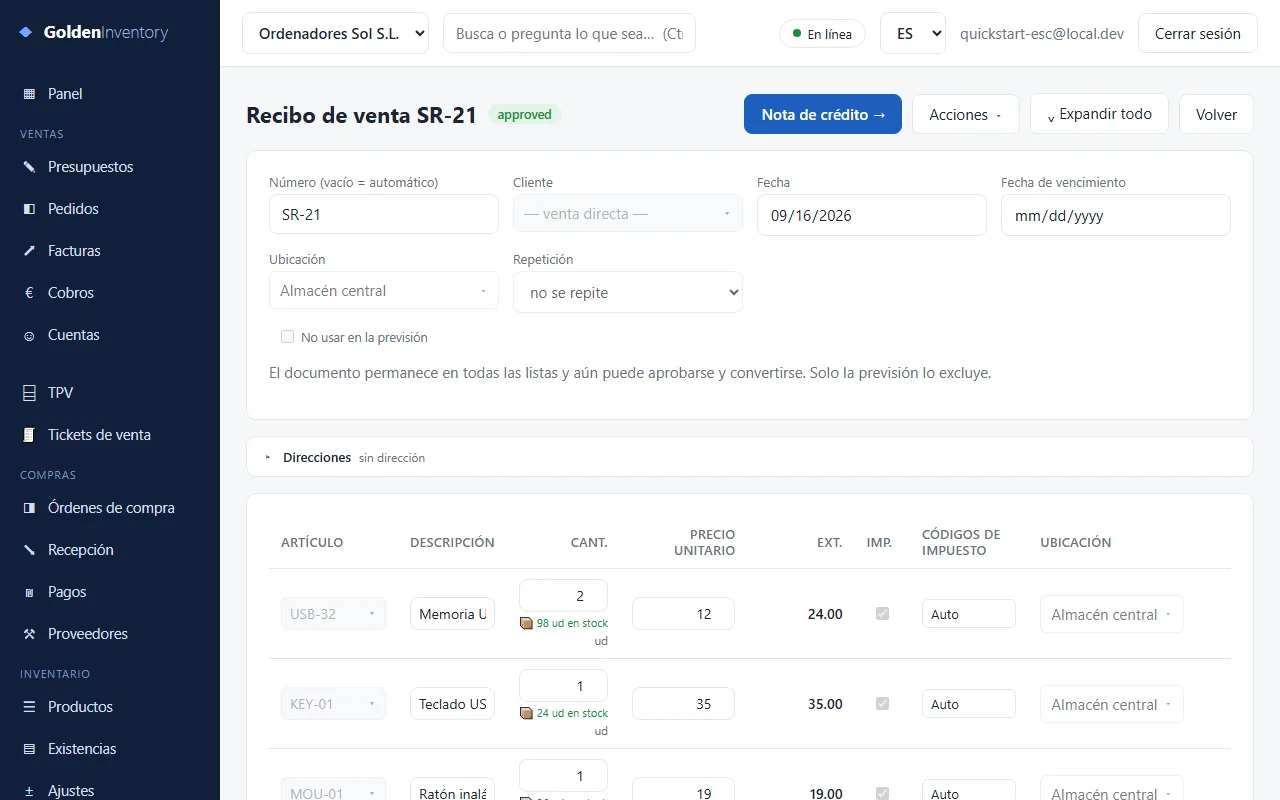
Cada venta se convierte en un ticket de venta aprobado. Para encontrarlo después, pulse Tickets de venta. Para una devolución, abra el ticket y pulse Nota de crédito →.
13Revise su stock
Pulse Existencias para ver lo que hay ahora en sus estanterías.
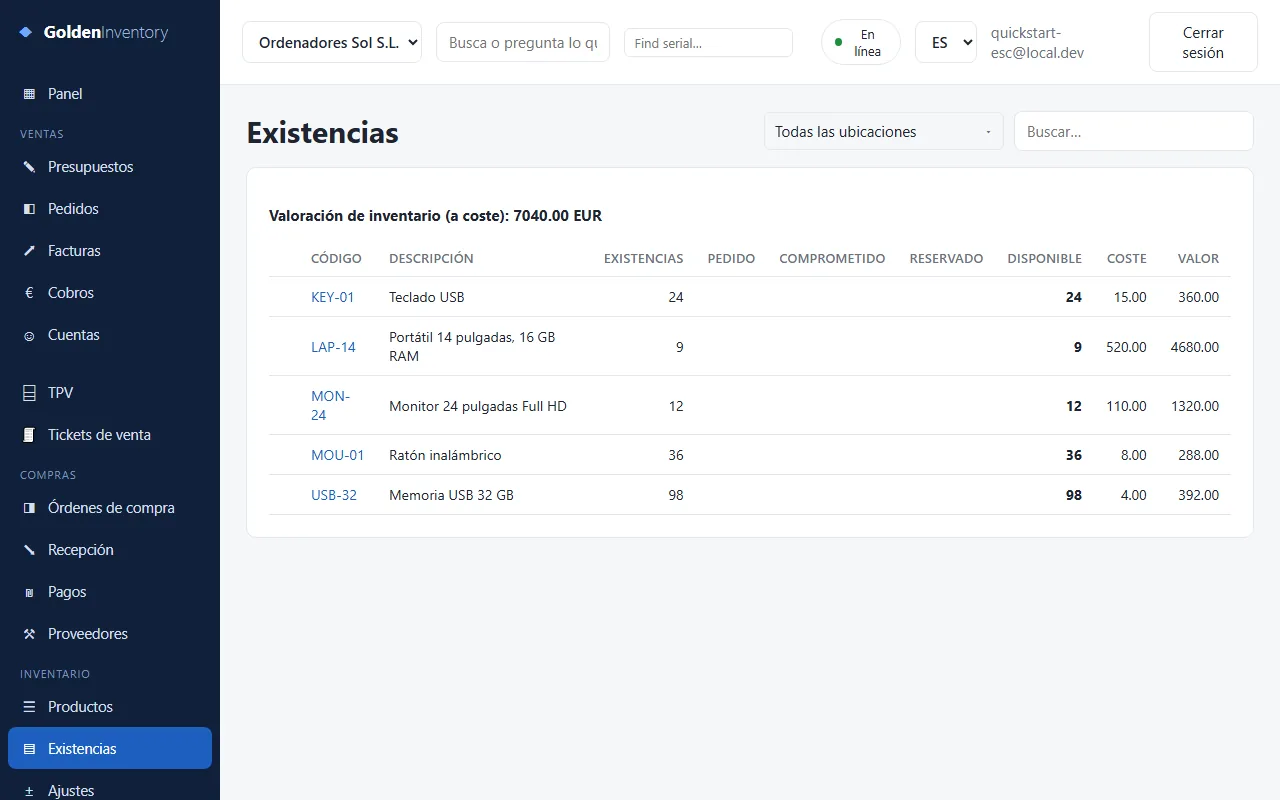
| Columna | Qué significa |
|---|---|
| Existencias | Cantidad en las estanterías. |
| Pedido | Cantidad en órdenes de compra abiertas. Aún no ha llegado. |
| Comprometido | Cantidad en pedidos de venta abiertos. Aún no se ha enviado. |
| Disponible | Lo que todavía puede vender. |
| Valor | Existencias × coste. |
¿El recuento no coincide con la app?
- Para uno o dos artículos, pulse Ajustes → + Nuevo. Añada el artículo y la diferencia: una cantidad negativa quita stock, una positiva lo añade. Apruebe.
- Para un recuento completo, pulse Recuentos. Elija la ubicación y pulse Abrir el recuento. Cuente las estanterías y escriba las cantidades contadas. Pulse Contabilizar. La app crea el ajuste por usted.
Hay más listas en Informes: stock por ubicación, valoración de inventario, ventas por artículo, ventas por cliente, facturas pendientes y más. Cada informe se puede exportar a CSV.
14Lista diaria y ayuda
Cada día
- ¿Llegó mercancía? Abra la orden de compra → Recibir → → cuente → Guardar y aprobar.
- ¿Envió mercancía? Abra el pedido → Crear factura → → Guardar y aprobar → envíe la factura.
- ¿Recibió dinero? Cobros → aplíquelo a la factura.
- ¿Ventas en mostrador? Use el TPV para cada venta.
- Mire Artículos a reponer en el Panel. Pida lo que falta.
Buenas reglas
- Apruebe un documento solo cuando la acción ha ocurrido de verdad: mercancía contada, mercancía enviada, dinero recibido.
- No borre documentos aprobados. Use Cancelar documento (en Acciones), una Nota de crédito o una Devolución a proveedor. Así su historial sigue correcto.
- Use un lector de códigos de barras. Es más rápido y evita errores de escritura. Un lector USB funciona en cada campo de escaneo. En el móvil, pulse 📷 Escanear con cámara.
- Deje vacío el campo Número. La app pone el siguiente número automáticamente.
¿Necesita ayuda?
- En la app, escriba su pregunta en el campo Busca o pregunta lo que sea… de arriba.
- Lea el manual completo de la app. Tiene un capítulo para cada función.
- Vea todas las guías en la página Docs.