Golden Inventory Web · fonction

Gestion de stock multi-entrepôts

Golden Inventory Web garde le stock de chaque entrepôt, magasin et réserve dans un seul registre. Vous voyez le stock par emplacement et au total, et un transfert le déplace en une étape.

Le stock par emplacement, et le total

Organiser et ranger les articles dans chaque entrepôt est un élément clé d’une bonne gestion de stock. L’écran Stock disponible montre un emplacement ou tous, avec la quantité en stock, commandée, affectée et libre. Tous les utilisateurs voient les mêmes chiffres dans le navigateur, aussi sur un téléphone dans l’entrepôt.
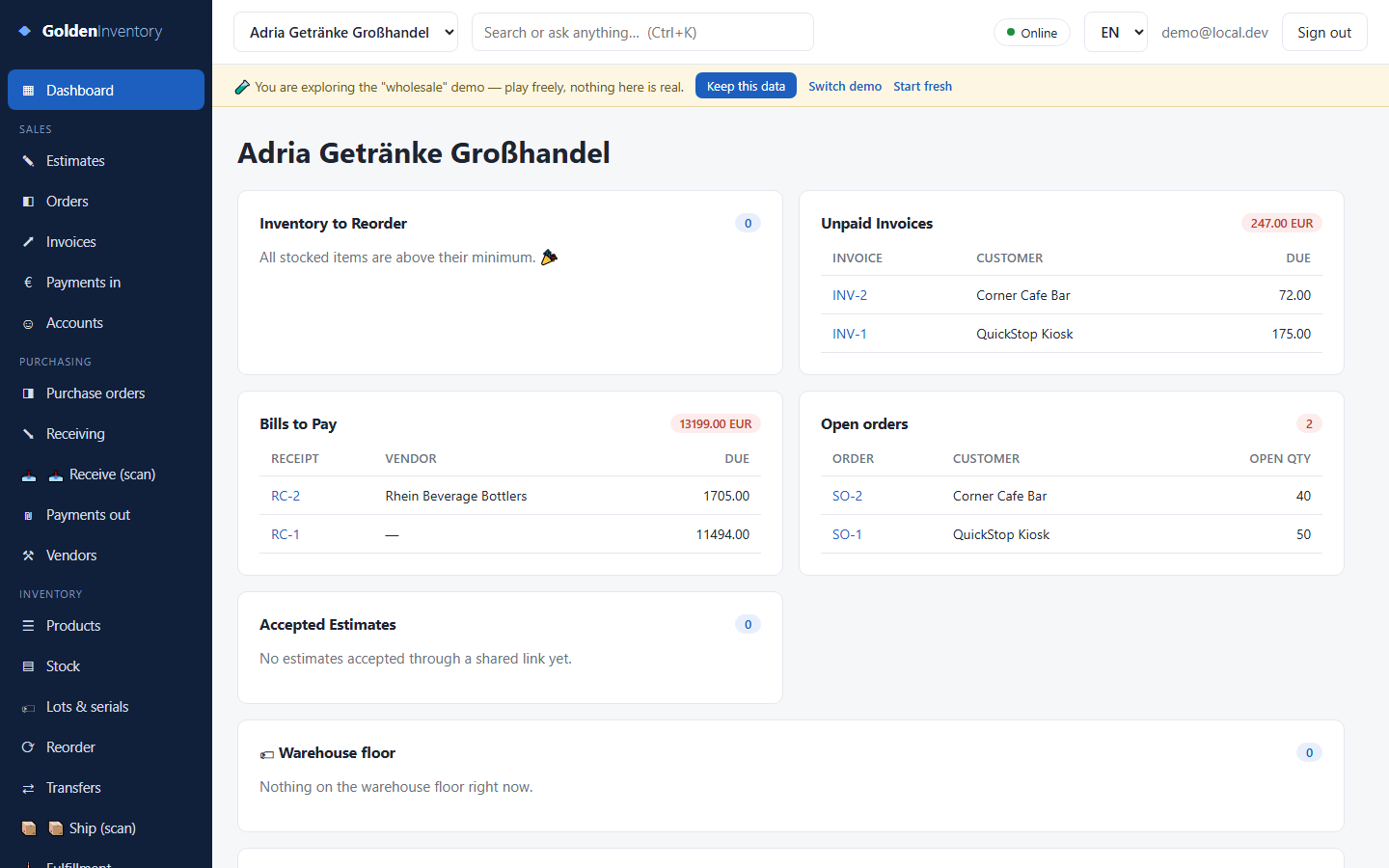
Stock et commandes multi-entrepôts dans Golden Inventory Web

De l’entrepôt à l’emplacement

Des emplacements précis et des étiquettes claires sont essentiels pour bien stocker. Dans Paramètres, Emplacements, vous ajoutez un emplacement de l’un de ces types : entrepôt, zone, allée, rayonnage, étagère, case ou bac. Une étagère ou un bac dans un entrepôt est un emplacement à part entière, avec son propre solde de stock.

Déplacer du stock avec un transfert

Utilisez un transfert pour déplacer de la marchandise d’un emplacement à un autre. Ouvrez Transferts, choisissez les deux emplacements et les articles, puis approuvez. L’approbation baisse le stock au premier emplacement et l’augmente au second dans la même étape. Chaque document approuvé enregistre un mouvement de stock, et le journal de stock montre d’où vient chaque quantité.

Listes de préparation dans l’ordre du parcours

La méthode de préparation la moins efficace consiste à donner une commande à un préparateur qui parcourt tout l’entrepôt à la recherche des articles. Dans l’écran Emplacements et ordre de parcours, chaque case reçoit un numéro de parcours : sa place sur le circuit de préparation. Les listes de préparation se trient selon ce numéro. Ici, une case est un point de prélèvement, pas un emplacement de stock, elle n’a donc pas de solde.

Quand un entrepôt n’a pas assez pour une commande, l’application peut préparer les transferts qui apportent la quantité manquante depuis un autre entrepôt. La préparation et ces transferts sont dans les formules Business et Premium.

Compter un emplacement à la fois

Pour les inventaires tournants, il faut des fiches de stock triées par emplacement afin de trouver et compter la marchandise plus vite. Dans l’écran Inventaires, vous ouvrez un inventaire pour un emplacement. Un comptage à l’aveugle cache la quantité attendue jusqu’à la saisie du comptage, pour que les gens comptent au lieu de confirmer. Comment faire un inventaire

Combien d’emplacements dans chaque formule

FormuleEmplacementsPrix
Démo1$0, sans limite de durée
Pro3$49 par mois
BusinessIllimités, avec préparation$99 par mois
PremiumIllimités, avec préparation$199 par mois

Comparer les formules en détail

Questions

Combien d’emplacements puis-je avoir ?

La démo a 1 emplacement et Pro en a 3. Business et Premium n’ont pas de limite.

Une étagère peut-elle avoir son propre stock ?

Oui. Ajoutez l’étagère comme emplacement sous son entrepôt dans Paramètres, Emplacements. Elle a alors son propre solde de stock.

Quelle est la différence entre une case et un emplacement ?

Un emplacement a un solde de stock. Une case de l’écran Emplacements et ordre de parcours est un point de prélèvement : elle indique au préparateur où marcher et n’a pas de solde.

Puis-je voir le stock de tous les emplacements ensemble ?

Oui. L’écran Stock disponible montre un emplacement ou tous, avec la quantité en stock, commandée, affectée et libre.

Essayez avec vos propres entrepôts

La démo a 1 emplacement et 50 fiches de chaque type, sans limite de durée.